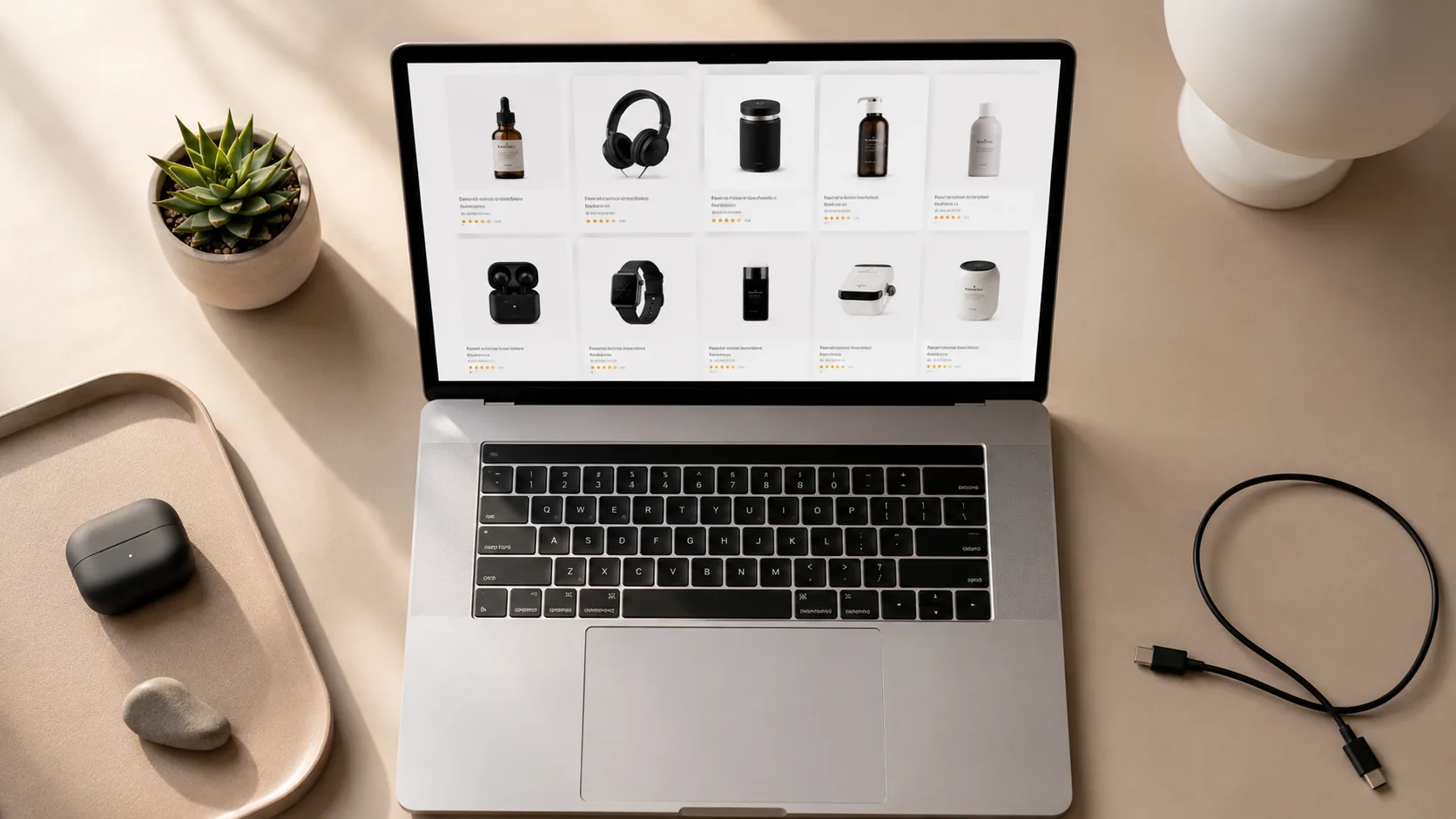
Amazon FBA에서 판매 중이고 제품 촬영 한 건당 $50–$200를 지불해 왔다면, 이 가이드는 아마 당신을 짜증나게 할 것입니다. 왜냐하면 지난 몇 달 사이 AI 이미지 생성은, 워크플로만 안다면, 촬영 비용의 극히 일부로 Listing 수준의 제품 사진을 만들어낼 수 있는 선을 넘어섰기 때문입니다.
이 글은 한 제품 라인을 전통적인 촬영에서 AI 기반 워크플로로 옮기는 방법을 처음부터 끝까지 짚어보는 완전한 안내서입니다 — Grok Imagine용 배치 도구를 만들고 FBA 셀러들이 실제로 이미지 생성을 어떻게 돌리는지 연구하면서 정리한 플레이북입니다. 도구 선택, 프롬프트 템플릿, 배치 생성, 후처리, Listing 연동까지 다룹니다. 제대로 하면 소프트웨어 비용은 월 $35 미만으로 끝나고, Listing 한 건당 소요 시간은 촬영 사이클이 잡아먹던 2–3일에서 실제 작업 기준 약 90분으로 줄어듭니다.
이 글은 단편적인 팁이 아니라 긴 참고용 레퍼런스로 만들었습니다. 필요한 섹션만 읽고 나머지는 건너뛰세요.
2026년에 이것이 중요한 이유
전통적인 Amazon 제품 사진에는 구조적인 문제가 셋 있습니다:
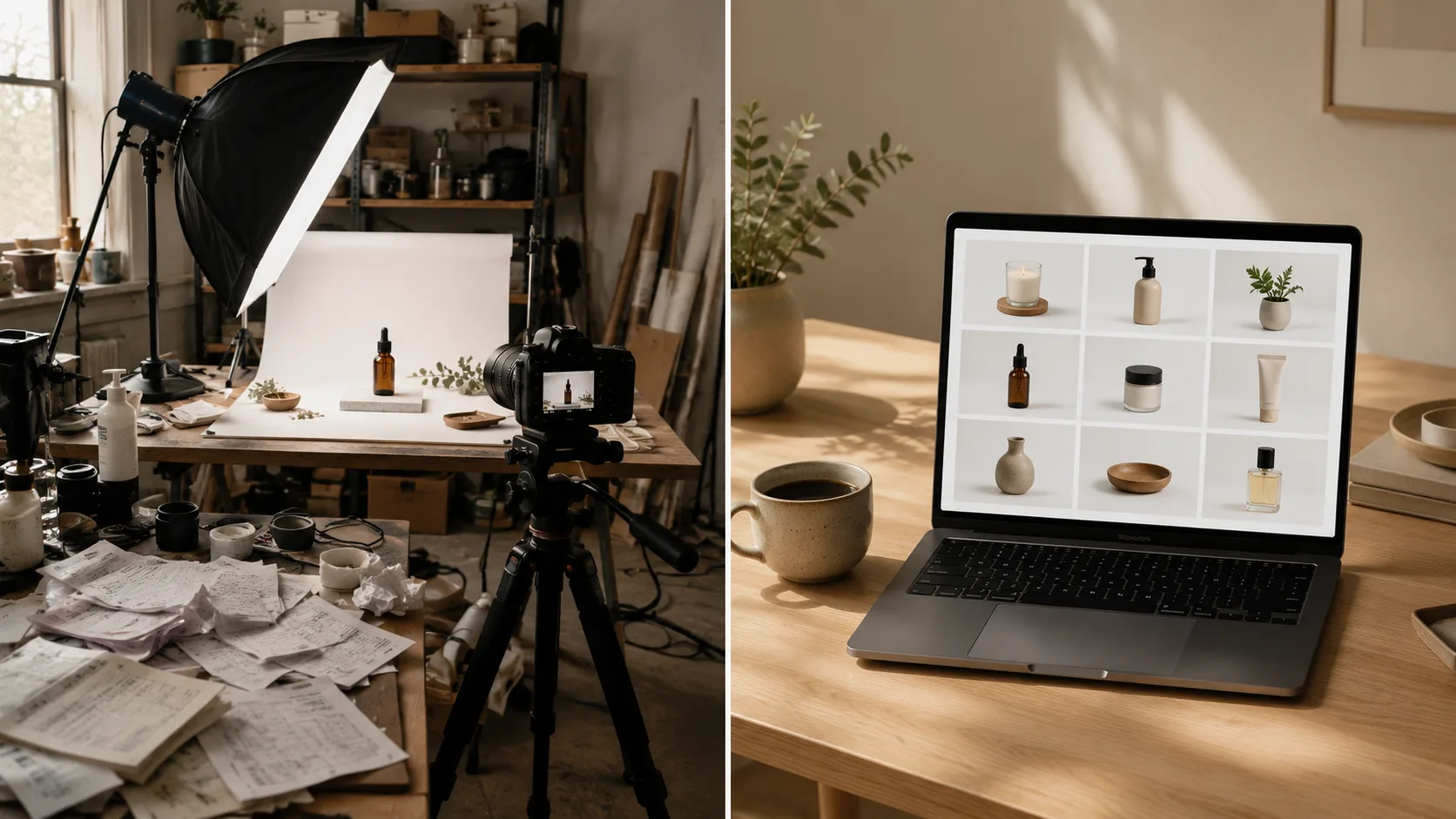
1. 비용이 SKU 수에 따라 누적됩니다. SKU가 30개이고 각각 새로운 히어로 이미지를 원한다면, 기본 제품 사진을 얻는 데만 $50 × 30 = $1,500입니다. 라이프스타일 컷(모델이 제품을 든 모습, 맥락 속의 제품 등)을 추가하면 쉽게 $3,000–$5,000에 이릅니다.
2. 반복(iteration)이 느립니다. A/B 최적화를 위해 서로 다른 히어로 이미지 스타일 5가지를 테스트하고 싶으세요? 그건 촬영 5번입니다. Amazon DE와 Amazon JP에 맞게 현지화하고 싶다고요? 촬영을 더 해야 합니다.
3. 변형(variation)이 예산을 폭증시킵니다. 같은 제품을 8가지 색상으로 판매하나요? 대부분의 사진작가는 색상 변형마다 별도로 청구합니다. 설령 그렇지 않더라도, 샘플 8개를 보내야 합니다.
AI 이미지 생성은 이 세 가지를 모두 무너뜨립니다. 제대로 세팅하면:
- 월 $4.90 SaaS + Grok Imagine Pro 비용(약 월 $30) = 합계 약 월 $35
- 30개 SKU × 각 10개 이미지 변형 = 300장, 4시간 미만에 생성
- 반복은 공짜입니다. 히어로 스타일 5가지를 원한다고요? 한 배치로 5개를 다 생성하세요.
- 변형은 사소합니다. 같은 프롬프트에 색상 서술어만 바꾸면 됩니다.
다만 함정이 하나 있는데(분명히 있습니다), 이 워크플로가 “프롬프트 입력, 이미지 받기"보다 훨씬 손이 많이 간다는 점입니다. 워크플로를 건너뛰면 어딘가 어색해 보이거나, Amazon 이미지 정책을 통과하지 못하거나, 실제로 전환되지 않는 이미지가 나옵니다.
이 가이드가 바로 그 워크플로입니다.
AI 이미지 생성 지형도 (간략히)
지금 Amazon 셀러와 관련된 AI 이미지 도구는 대략 다섯 부류로 나뉩니다:
폐쇄형 독점 모델 (Midjourney, DALL-E, Sora)
시각적 충실도가 가장 높습니다. 히어로 이미지와 라이프스타일 컷에 가장 좋습니다. 단점: 배치 생성이 번거롭습니다(Midjourney는 Discord 기반 배치, DALL-E는 UI 제약, Sora는 영상 우선). 가격은 월 $20–$30 이상.
오픈소스 로컬 모델 (Stable Diffusion, Flux)
유연성이 가장 높고, GPU만 갖추면 추론 비용은 $0입니다. 단점: VRAM 12GB 이상 카드, 실제 세팅 시간, 그리고 폐쇄형 모델과 겨룰 수 있는 프롬프트 실력이 필요합니다. 이미 GPU 만지작거리는 걸 즐기는 게 아니라면 건너뛰세요.
웹 기반 신참 (Grok Imagine, Kling, Veo)
배치 잠재력은 강하지만, 기본 UI에는 대부분의 셀러가 필요로 하는 워크플로 기능(큐 유지, 자동 이름 지정, 실패 시 재시도)이 빠져 있습니다. 2026년 들어 빠르게 개선되고 있는데 — 특히 Grok Imagine은 Amazon 친화적인 제품 컷을 주목할 만한 속도와 일관성으로 생성합니다.
래퍼 도구 및 확장 프로그램
위의 도구들 위에 얹혀 배치/워크플로 기능을 더합니다. 안정성은 천차만별입니다. (아래에서 더 다룹니다 — 실제 대부분의 워크플로가 여기에 자리잡고 있습니다.)
사진 전용 플랫폼 (CGI Studio, Pebblely)
제품 컷 전용으로 만들어졌습니다. 더 비싸고(월 $50–$200) 범용 AI 이미지 도구보다 덜 유연한 경향이 있습니다. 제품 컷만 필요하고 유연성보다 완성도를 중시한다면 값어치를 합니다.
이 가이드에서는 Grok Imagine + 배치 도구에 집중하겠습니다. 여러 선택지를 비교한 끝에 대부분의 셀러에게 권할 만한 스택이기 때문입니다. 결과는 사람마다 다를 수 있으며, 비교 기준은 amzfinder.com — Amazon 셀러를 위한 AI 이미지 생성 도구에서 자세히 다룹니다.
5단계 워크플로
1단계 — 이미지 분류 체계(Taxonomy) 정의
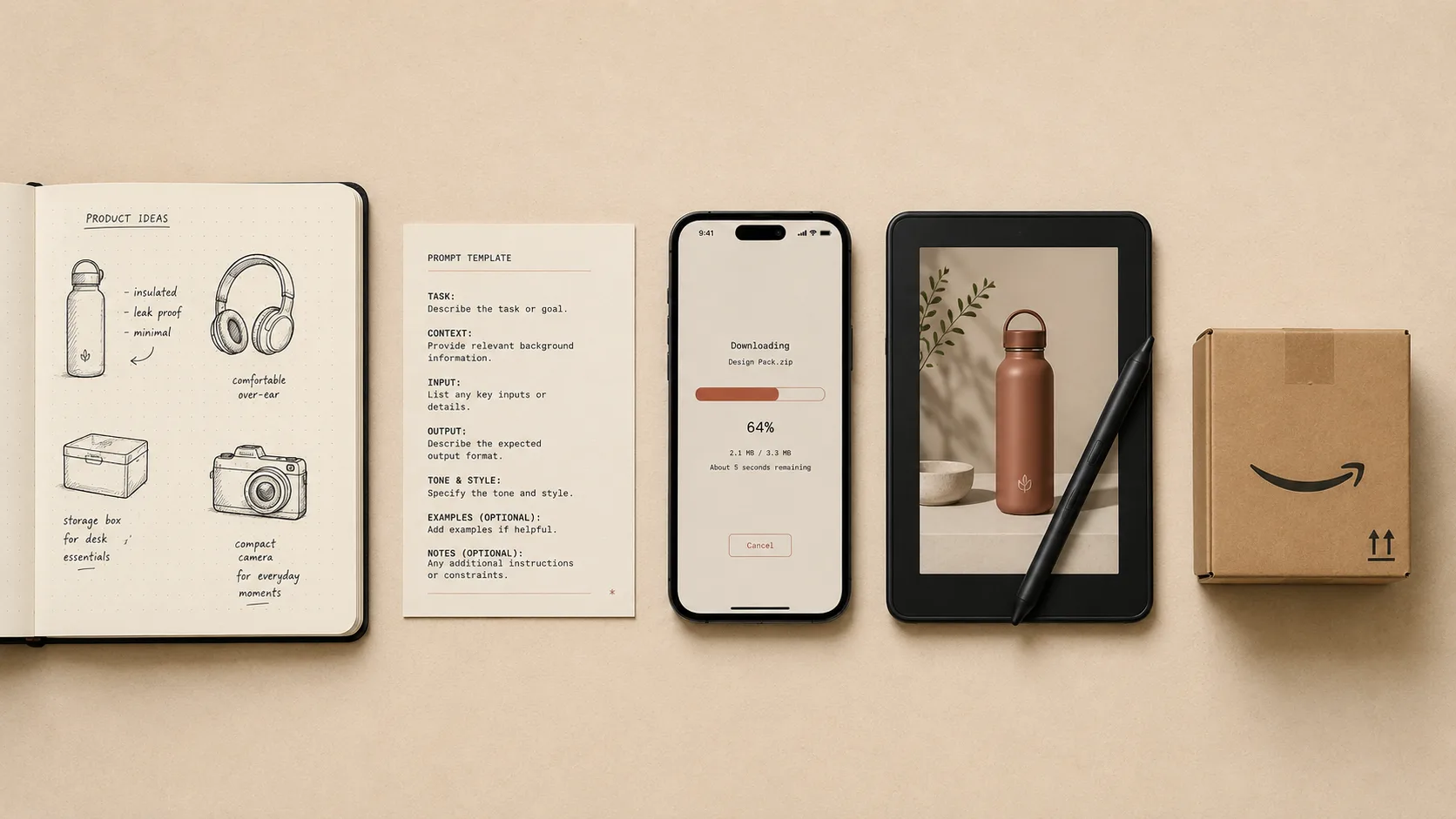
무엇이든 생성하기 전에, SKU당 실제로 필요한 이미지 유형을 적어두세요. 대부분의 Amazon Listing의 경우 이렇습니다:
- 메인 이미지 (흰 배경, 제품 중앙 배치, 텍스트 오버레이 없음) — Amazon 이미지 정책상 필수
- 라이프스타일 히어로 (사용 중인 제품, 맥락이 있는 배경)
- 디테일 컷 (핵심 기능 클로즈업)
- 스케일 참조 (흔한 물건 옆에 둔 제품)
- 인포그래픽 컷 (제품 + 간단한 설명선) — 나중에 추가 가능
- 변형 렌더 (색상/사이즈 변형마다 한 장씩)
이 단계를 건너뛰는 것이 AI 이미지 워크플로가 실패하는 1순위 이유입니다. 멋져 보이는 컷 50장을 생성해 놓고도 그중 어느 것도 Amazon 메인 이미지 정책(순수 흰 배경, 소품 없음, 텍스트 없음 요구)을 통과하지 못한다는 걸 깨닫게 됩니다. 분류 체계를 먼저 정하고, 거기에 맞춰 생성하세요.
전형적인 소형 전자제품 SKU는 약 6개 이미지 유형 × 1–3개 변형 = 6–18장이 필요합니다. 8가지 색상을 가진 더 큰 제품 라인은 SKU당 50장 이상이 필요할 수 있습니다. 바로 이 지점에서 배치 생성은 더 이상 선택이 아니게 됩니다.
2단계 — 프롬프트 템플릿 라이브러리 구축
이것이 당신의 이미지가 제품 사진처럼 보일지, 아니면 AI가 만든 그림처럼 보일지를 결정하는, 워크플로에서 화려하지 않은 부분입니다.
여러 카테고리에 걸쳐 잘 버텨주는 템플릿 구조는 다음과 같습니다:
{PRODUCT_DESCRIPTION}, {ANGLE}, {LIGHTING}, {BACKGROUND}, {STYLE}, {TECHNICAL}
Bluetooth 스피커를 위한 실제 예시:
Compact wireless Bluetooth speaker in matte black finish with subtle fabric
grille, 3/4 angle product shot, soft studio lighting from upper left, pure
white background, commercial photography style, sharp focus, no shadows,
no props, 4k resolution
Amazon 정책에 부합하는 이미지를 위한 핵심 프롬프트 요소:
- 메인 이미지에는 항상 순수 흰 배경을 명시하세요(Amazon 요구사항)
- 항상 소품 없음, 텍스트 없음(no props, no text)을 명시하세요(Amazon 이미지 정책상 메인 이미지에서 제외)
- 항상 앵글을 명시하세요(“3/4 angle”, “front view”, “top-down”) — 모호한 앵글은 들쭉날쭉한 배치를 낳습니다
- “commercial photography” 또는 “product photography"를 추가하세요 — 예술적 스타일 산출물 대신 Amazon 친화적 미감 쪽으로 밀어줍니다
- “sharp focus"와 “4k resolution"을 포함하세요 — 품질 힌트는 실제로 대부분의 최신 모델에 도움이 됩니다
템플릿 약 30개를 하나의 Markdown 파일에 제품 카테고리당 하나씩 보관하세요. 새 SKU를 시작할 때 가장 가까운 템플릿을 복사해 제품 설명만 조정하면 됩니다. 프롬프트를 처음부터 쓰는 것보다 빠르고, 더 일관된 배치를 만들어냅니다.
3단계 — 배치 생성
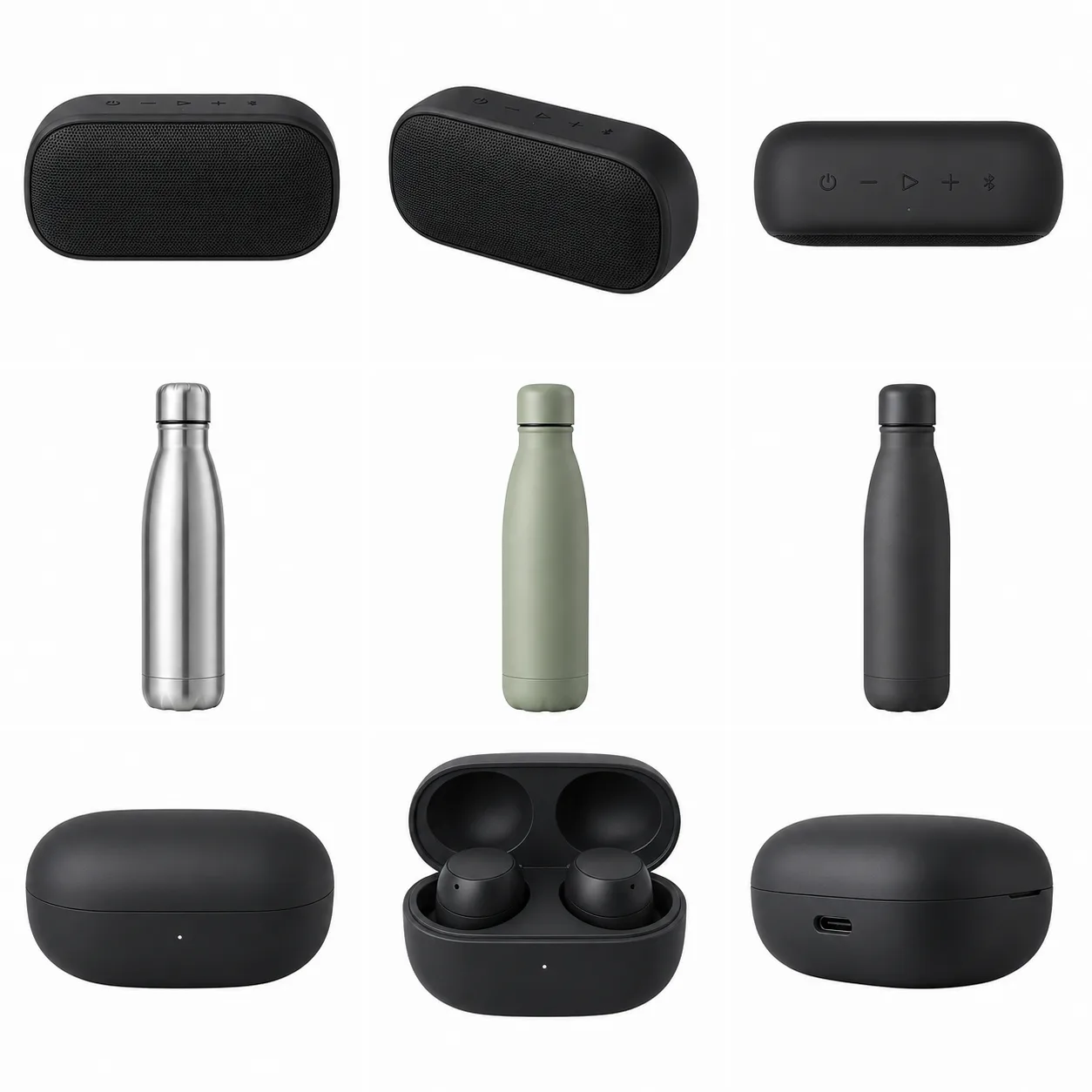
여기가 대부분의 셀러가 AI 워크플로를 포기하는 지점입니다. 수작업으로 하면 고통스럽기 때문이죠: Grok Imagine을 열고, 프롬프트 1을 붙여넣고, 기다리고, 다운로드하고, 파일 이름을 바꾸고, 프롬프트 2를 붙여넣고, 기다리고, 다운로드하고, 이름 바꾸고, 프롬프트 3을 붙여넣고 — 15번째 프롬프트쯤이면 노트북을 창밖으로 던질 준비가 됩니다.
전형적인 18장 배치(6개 이미지 유형 × 3개 SKU)는 옆에서 일일이 지켜보면 약 45분이 걸립니다. 제대로 큐에 넣고 자리를 비우면 약 8분입니다.
여기서 “제대로"가 무슨 뜻이냐면: 배치 생성에서 항상 드러나는 네 가지를 처리하는 도구가 필요합니다:
큐 유지(Queue persistence). 배치 도중 탭이 새로고침되거나(더 나쁘게는, 중간에 Grok의 속도 제한에 걸리거나) 하면, 도구가 큐를 잃어버려선 안 됩니다. 돌아와서 어떤 프롬프트가 완료됐는지 보고 이어서 재개할 수 있어야 합니다.
프롬프트에 맞춘 파일명으로 자동 보관. 어떤 AI 이미지 도구든 기본 파일명은
image_001.png,image_002.png식입니다. 배치 30번이 지나면 이건 도무지 탐색할 수가 없습니다. 도구가 다운로드 파일명을 프롬프트에 맞게 바꿔줘야 합니다 —bluetooth_speaker_main_white_bg.png같은 식으로요.속도 제한 처리. Grok의 “Super” 등급은 한 배치에서 프롬프트 60–80개 부근에서 속도 제한에 걸립니다. 지수 백오프와 재시도가 필요합니다. 그렇지 않으면 긴 배치는 중간에 그냥 죽어버리고, 어디까지 완료됐는지 알아내야 하는 처지가 됩니다.
프레임-투-비디오 안정성 (영상 Listing을 하는 경우 — Amazon이 점점 더 지원합니다). Grok의 Frame-to-Video에는 배치 도중 이미지 모드로 자동 전환되거나 첫 프레임에서 루핑되는 알려진 버그가 있습니다 — 도구가 이를 감지하고 우회해야 합니다.
직접 만들고 싶다면, Tampermonkey나 브라우저 확장 작업에 주말 하루 정도를 잡으세요. 게다가 Grok이 UI 업데이트를 낼 때마다(1–3주에 한 번씩) 지속적인 유지보수가 따릅니다. 저도 이 길을 시도했는데, 더 견고한 도구를 만들기로 마음먹고 포기하기 전까지 6주 동안 UI 유지보수에만 약 20시간을 태웠습니다(도구 비교는 아래 amzfinder 리뷰에서 다룹니다).
작동하는 스택 (이 가이드가 추천하는 것):
- Grok Imagine Super (월 $30) — 이미지 및 영상 생성
- grok-automation.com (월 $4.90) — 큐 유지, 자동 보관, 속도 제한 재시도, Grok UI 추적을 위한 Chrome 확장 + 백엔드
- 둘을 합치면 AI 이미지 쪽은 월 약 $35
이 조합이 18장 배치에 대해 하도록 만들어진 일: 프롬프트 18개를 붙여넣고, Run을 누르고, 자리를 비우고, 제대로 이름 붙은 파일이 담긴 폴더로 돌아오는 것. 큐 + 재시도 레이어의 핵심은, 배치 도중의 속도 제한이나 탭 새로고침이 그 작업 전체를 날려먹지 않게 하는 것입니다. 솔직한 단서: 프롬프트별 성공률은 아직 계측 중이라, 데이터로 뒷받침할 수 없는 실패율 수치는 인용하지 않겠습니다. 이 도구가 방어하도록 설계된 실패 양상은, 무심코 재시도 없이 돌린 배치가 속도 제한과 UI 결함에 잃는 프롬프트의 15–25% 구간입니다 — 이 도구의 측정된 벤치마크가 아니라 이 분야 전반에서 인용되는 범위입니다.
다른 배치 도구도 존재합니다 — 동일 기준 점수표는 amzfinder.com 워크플로 스택 비교를 참고하세요. 제가 grok-automation을 직접 만들었으니 그쪽으로 편향되어 있습니다. 제 말을 진리처럼 받아들이지 마세요 — amzfinder 리뷰에 더 중립적인 비교가 있습니다.
4단계 — 후처리 (아무도 말하지 않는 부분)
원본 AI 이미지 출력물은 좀처럼 Amazon에 바로 올릴 수 있는 상태가 아닙니다. 대부분의 이미지에 최소 세 가지를 해줘야 합니다:
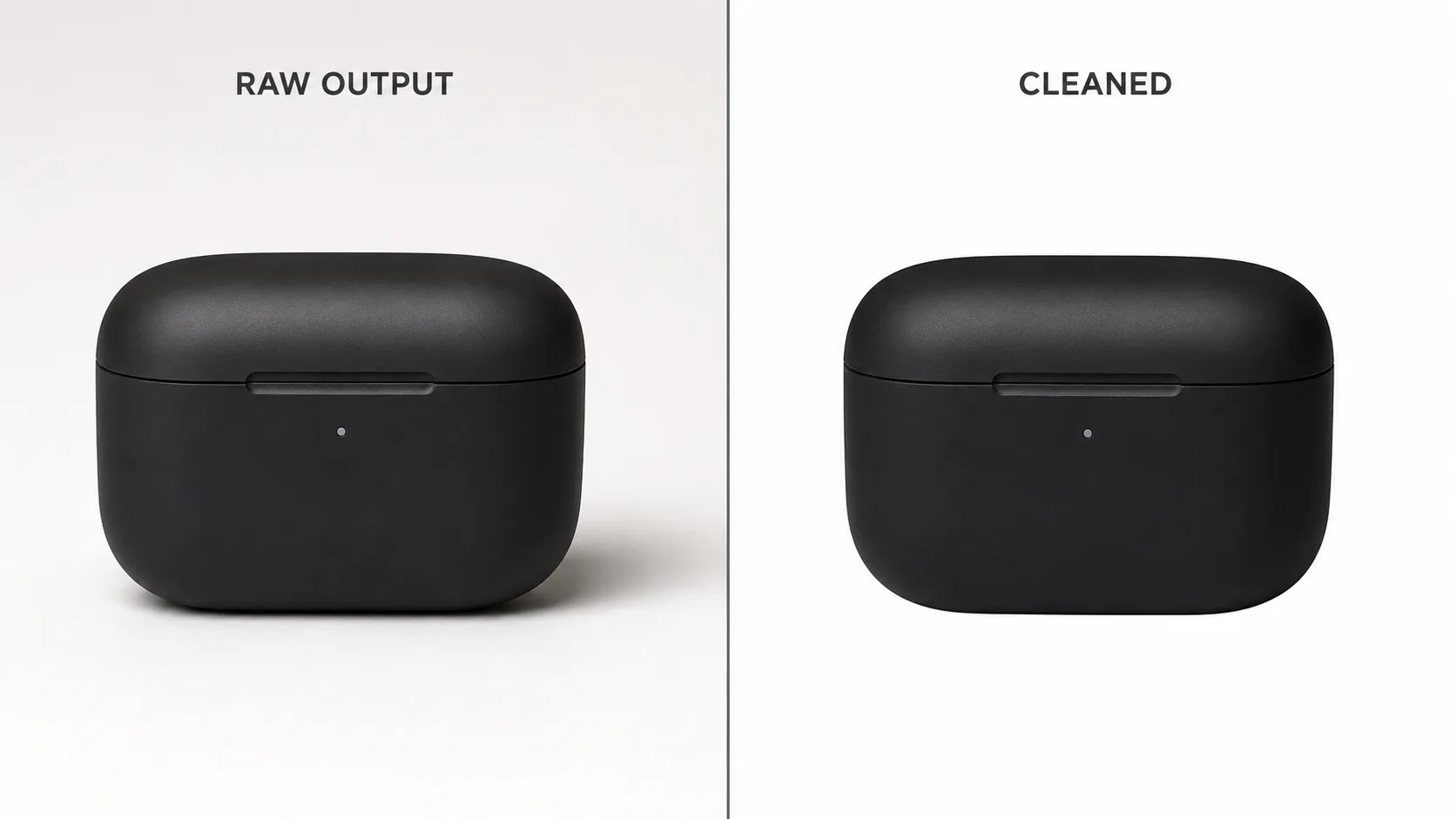
4a. 배경 정리. “순수 흰 배경(pure white background)“을 프롬프트에 넣어도, AI 모델은 미세한 그라데이션, 회백색 그림자, 또는 떠도는 픽셀을 만들어냅니다. Amazon 이미지 정책은 메인 이미지 배경에 엄격합니다. 모든 메인 이미지를 다음 중 하나로 거치게 하세요:
- Photopea (무료, 브라우저 기반, Photoshop 유사) — 수동 보정
- Remove.bg (저해상도 무료, 고해상도 유료) — 자동 제거
- Photoroom (원클릭 제품 사진 정리) — 배치에 적합
대량 셀러라면 Pebblely나 Pixelcut이 이 용도로 만들어졌고 월 $20 값어치를 합니다. 물량이 적다면 Photopea + 수동 정리만으로도 또 다른 구독 없이 충분합니다.
4b. 해상도 점검. Amazon 이미지 가이드라인은 줌 지원을 위해 최소 1600×1600을 권장합니다. 대부분의 AI 도구는 기본값이 1024×1024 이하입니다. 더 높은 해상도로 생성하거나(느리고 비쌈) 사후에 업스케일해야 합니다.
업스케일에는 Topaz Photo AI가 유료 옵션이지만, Upscayl 같은 무료 대안도 대부분의 제품 컷에 충분합니다. 핵심은 일관성입니다 — 배치 안에서 해상도가 뒤섞이면 Listing이 들쭉날쭉해 보입니다.
4c. 라이프스타일 컷 합성. 라이프스타일 컷(사람이 제품을 사용하는 모습)을 한다면, 합성이 필요한 경우가 많습니다 — 사람과 제품을 따로 생성한 뒤 합치는 것이죠. 이유: AI 모델은 제품을 거의 맞히지만 정확히는 못 맞히는 경우가 많고, Amazon 구매자는 이를 알아챕니다. 제품 없이 장면을 생성한 다음, 실제 제품 사진(또는 깔끔한 AI 렌더)을 그 위에 합성하는 편이 낫습니다.
여기서 워크플로는 견해가 갈리는 지점에 들어섭니다. 어떤 셀러는 끝까지 전부 AI로 갑니다. 더 변호 가능한 접근은 하이브리드입니다 — 장면/배경은 AI, 실제 SKU는 진짜(또는 세심하게 편집한) 제품으로 — 이렇게 하면 “기괴한 제품(uncanny product)” 문제를 피하고 Amazon 메인 이미지 정책 위험을 줄입니다.
5단계 — Listing 연동 및 A/B 테스트
이미지 세트를 확보했다면, 라이브로 올리기 전 워크플로는 다음과 같습니다:
- Amazon 정책 준수를 확인하세요. 메인 이미지: 순수 흰색, 소품 없음, 텍스트 없음, 제품이 프레임의 85%를 채움. 변형 이미지: 라이프스타일 맥락 가능. Amazon 이미지 가이드라인을 한 번 읽고, 그다음 모든 배치를 점검하세요.
- Listing 이미지 A/B 테스트를 돌리세요. Amazon에는 네이티브 이미지 A/B 테스트가 없지만, PickFu(폴당 $75, 응답자 약 50명)를 쓰거나, 메인 이미지를 일주일간 교체하며 전환율 차이를 추적하는 더 느린 방법을 쓸 수 있습니다.
- 현지화하세요. 여러 Amazon 지역에서 판매한다면, 같은 SKU도 지역별 라이프스타일 컷을 가져야 합니다. 서구식 주방에서 촬영된 제품은 Amazon JP에서 다르게 전환됩니다. AI 워크플로는 이를 거의 공짜로 만들어줍니다 — 프롬프트의 배경/스타일만 조정하면 됩니다.
지속적인 반복을 위해, AI 워크플로는 SKU당 분기마다 히어로 이미지 5–10장을 테스트할 수 있게 해줍니다. 전통적인 촬영으로는 아마 1–2장이 한계일 겁니다. 1년에 걸쳐 누적되는 A/B 테스트 우위는 상당합니다.
실전 예시: 4-SKU 런칭 (예시용)
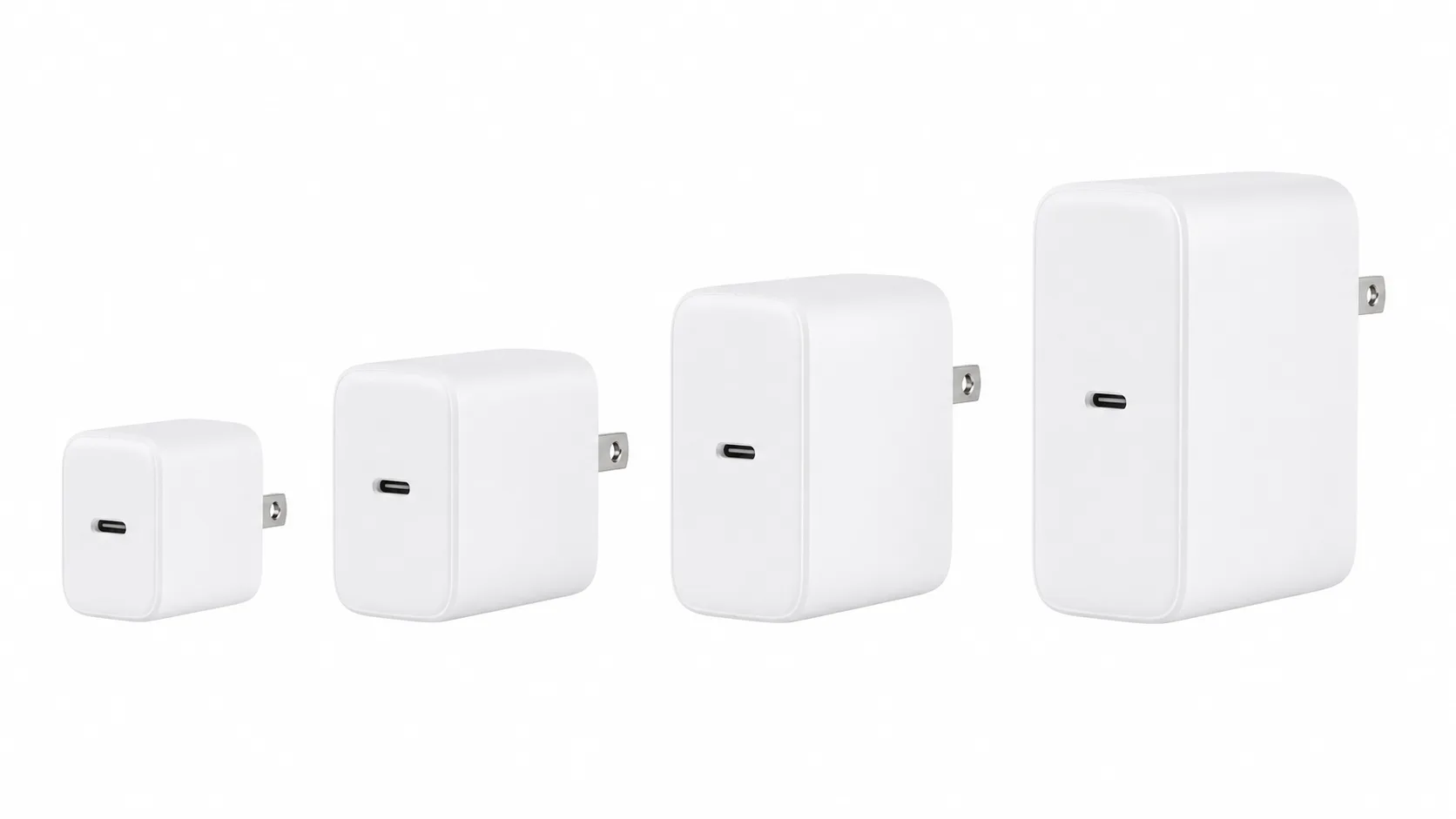
계산을 구체화하기 위해, 현실적인 2026년 수치를 사용한 예시용 실전 예제를 보여드립니다 — 4-SKU 휴대용 USB-C 충전기 라인(20W, 45W, 65W, 100W). 아래 수치는 워크플로가 어떻게 수지가 맞는지 보여주기 위해 모델링한 것이며, 특정 런칭 한 건에서 나온 보고서가 아닙니다.
투입:
- 4개 SKU × 7개 이미지 유형 = 28장의 기본 이미지
- 4개 SKU × 3개 색상 변형 = 12장의 변형 렌더
- 합계: 40장
워크플로:
- 1일차 오전(90분): 이미지 유형당 하나씩 프롬프트 템플릿 7개 작성. 각 템플릿을 20W SKU에서 테스트하고 다듬음.
- 1일차 오후(세팅 30분 + 배치 4시간): grok-automation에 40장 전체 배치를 큐에 넣고, 프롬프트마다 일일이 지켜보는 대신 자리를 비움. 상위 단계 속도 제한에 떨어진 소수 몇 장은 전체 배치를 다시 하는 게 아니라 원클릭 재실행이었음.
- 2일차(3시간): 40장 전부 후처리 — 배경 정리, 2400×2400 업스케일, 라이프스타일 컷 합성.
- 3일차(1시간): Amazon에 업로드, 정책 준수 확인.
비용:
- Grok Imagine Super (1개월): $30
- grok-automation (1개월): $4.90
- Photopea + Upscayl (후처리): $0
- PickFu 이미지 A/B 테스트 (SKU당 폴 1개 = 폴 4개): $300
- 합계: 완성된 Listing 4개, 이미지 40장, A/B 검증까지 약 $335
전통적 방식과의 비교:
- 제품 촬영 4건 × 건당 $150 = $600
- 라이프스타일 촬영 4건 × 건당 $200 = $800
- 사진작가에게 보내는 샘플 유닛: 재고 및 배송비 약 $200
- 소요 기간: 약 3주 대 3일
- 전통적 방식 합계: 약 $1,600, 3주
AI 워크플로는 약 80% 더 저렴했고 7배 더 빨랐습니다. 이미지 품질은 전통적인 촬영과 비슷했으며, 변형의 폭에서는 AI 워크플로가 앞섰습니다(SKU당 색상 변형 3개 기준, 전통적 방식은 같은 커버리지를 위해 대략 3배의 예산이 필요했을 것입니다).
전환 영향:
전환은 실제로 중요한 지표이며, 믿음으로 받아들일 게 아니라 직접 검증해야 할 지표입니다. 잘 만든 AI 메인 이미지가 전통적인 사진과 다르게 전환된다는 공개 벤치마크는 없습니다 — 그러니 정직한 길은, 카탈로그 전체를 걸기 전에 본인의 메인 이미지를 A/B 테스트(PickFu, 또는 Amazon의 Manage Your Experiments)하는 것입니다. 상승을 가정하지 말고, 측정하세요. 그럴듯한 상승 여지는 라이프스타일/장면 컷에 있는데, 여기서는 AI가 촬영 사이클보다 훨씬 빠르게 반복할 수 있게 해줍니다.
흔한 함정 (그리고 피하는 법)
함정 1: 메인 이미지가 Amazon 정책 심사를 통과하지 못함.
Amazon의 자동 이미지 정책 검사기는 미묘한 배경, 약간의 색조 변화, 또는 불명확한 제품 경계를 가진 AI 생성 메인 이미지를 표시(flag)합니다. AI 생성 메인 이미지 약 8장 중 1장이 초기 업로드에서 표시될 것이라 예상하세요. 해결책은 항상 배경 정리 + Photopea에서의 수동 가장자리 정리 작업입니다. 표시된 이미지당 5분을 잡으세요.
함정 2: Listing이 “기괴하게” 보임.
이는 AI가 제품을 95% 맞히지만 미세한 디테일이 틀릴 때 발생합니다 — 로고 배치가 살짝 어긋나거나, 버튼 모양이 미묘하게 다르거나, 소재 질감이 실제 제품과 완전히 일치하지 않거나. Amazon 구매자는 알아채고, 신뢰가 떨어집니다. 해결책: 하이브리드 워크플로(배경/장면은 AI, SKU 자체는 실제 제품).
함정 3: 배치가 도중에 죽음.
제대로 된 재시도/유지 기능이 없으면, 속도 제한, UI 결함, Grok 업데이트로 프롬프트의 15–25%를 잃게 됩니다. 이것이 셀러가 나쁜 배치 한 번을 겪고 AI 워크플로를 버리는 가장 큰 단일 이유입니다. 제대로 된 재시도 로직을 갖춘 도구를 쓰거나, 상당한 지켜보기 시간을 예산에 넣으세요.
함정 4: 배치 간 프롬프트 드리프트.
프롬프트 템플릿을 고정해두지 않으면, 배치가 시간이 지나며 어긋납니다 — 조금씩 다른 조명, 조금씩 다른 앵글. Listing의 시각적 일관성이 은근히 저하됩니다. 프롬프트 파일을 코드처럼 버전 관리하세요. 날짜 접미사나 git을 쓰세요.
함정 5: 규정 민감 제품에 AI를 과도하게 의존.
규제 카테고리(보충제, FCC 마크가 있는 전자제품, 안전 라벨이 있는 유아/완구 제품)에서 판매한다면, AI 생성 이미지는 제품에 실제로 존재하지 않는 규정 표시를 환각으로 만들어내는 경우가 많습니다. 또는 더 나쁘게는, 빠뜨립니다. 이런 제품의 경우 AI는 라이프스타일 컷에는 괜찮지만, 메인 이미지는 고객에게 실제로 배송되는 유닛의 진짜 사진이어야 합니다.
이 가이드가 추천하는 2026 워크플로 스택
모두 종합해서, 수십 개 SKU 규모의 카탈로그를 위한 추천 스택은 다음과 같습니다:
이미지 생성:
- Grok Imagine Super (월 $30) — 주력 생성기
- grok-automation.com (월 $4.90) — 배치 도구
후처리:
- Photopea (무료) — 수동 정리
- Upscayl (무료, 로컬) — 업스케일
- PickFu (A/B 테스트당 $75) — 이미지 전환 테스트
Listing 관리:
- Helium 10 또는 Jungle Scout (월 $30–$80) — 프롬프트로 연결되는 키워드 리서치
- amzbase.com (무료) — 경쟁사 제품 사진 리서치
- amzfinder.com (무료) — 도구 스택 업데이트 및 리뷰
선택 / 상황별:
- Sora 또는 Veo (월 $20) — A+ Content용 제품 영상이 필요한 경우
- Photoroom (월 $20) — 배경 정리 물량이 많은 경우
월 소프트웨어 총비용: 핵심 스택 기준 약 월 $70. Listing당 비용: 소프트웨어 상각으로 대략 $5–$10에 본인 시간 90분.
이를 전통적인 제품 사진의 Listing당 $400–$1,000 범위와 비교하면, 적절한 종류의 제품에 대해서는 이 계산을 반박하기 어렵습니다.
이 워크플로가 통하지 않을 때
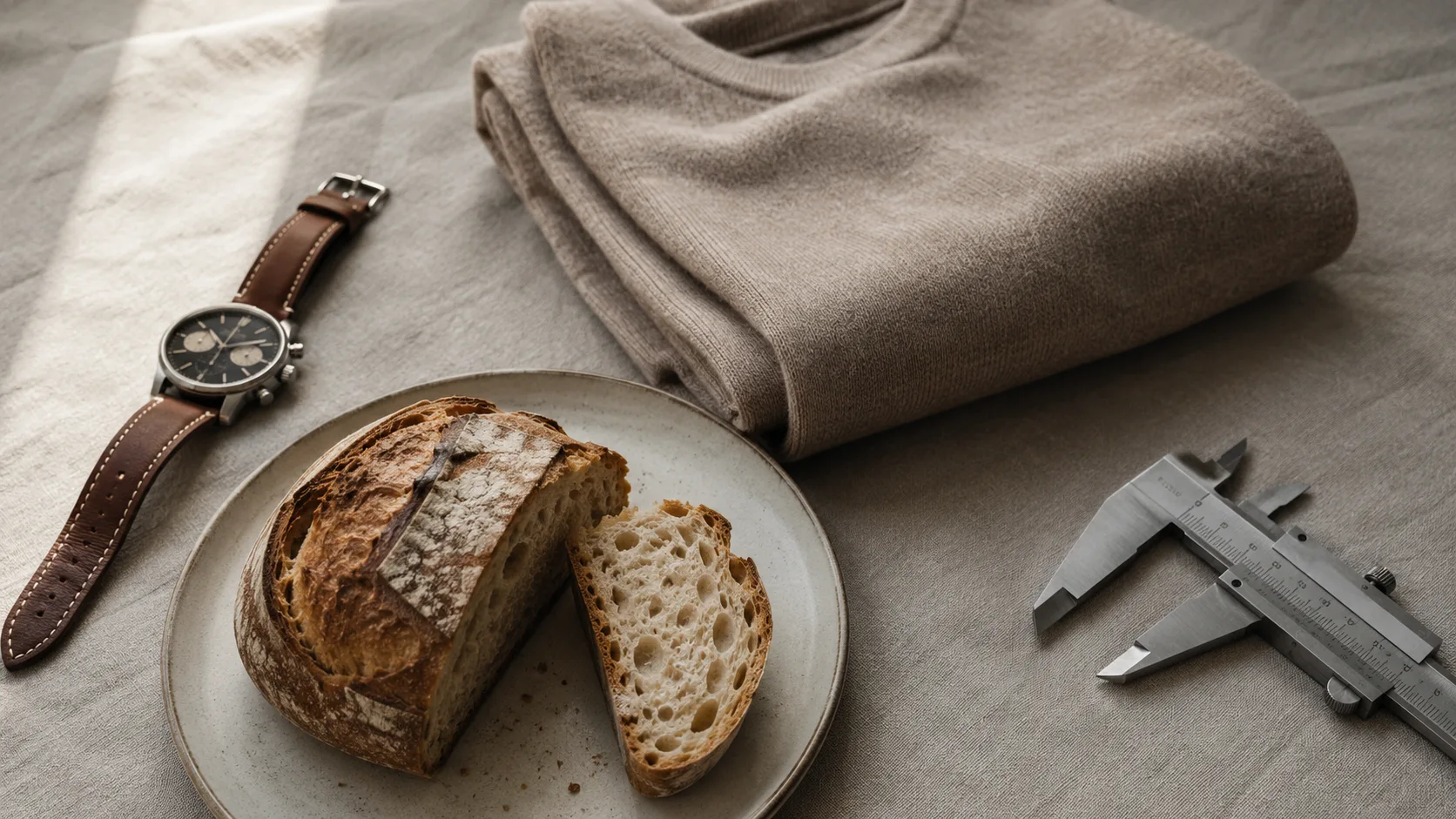
전통적인 사진에 공평을 기하자면, AI 이미지 생성이 항상 옳은 선택은 아닙니다:
- 고급 또는 프리미엄으로 포지셔닝된 제품으로, 진정성 인식이 중요한 경우. AI 이미지는 안목 있는 구매자에게 은근히 “스톡 사진"처럼 읽힐 수 있습니다.
- 의류 및 패션으로, 핏, 드레이프, 질감이 중요하고, AI가 여전히 제품 맥락 속 사실적인 인간 모델에 고전하는 경우.
- 식음료로, 식욕을 돋우는 매력이 전부이고 AI가 종종 불쾌한 골짜기를 유발하는 “거의 음식"을 만들어내는 경우.
- 고도로 기술적인 제품(산업 장비, 의료 기기)으로, 구매자가 실제 사양과 디테일을 봐야 하는 경우.
이런 카테고리에서는 하이브리드 워크플로(히어로는 실제 사진, 장면 변형은 AI)가 대체로 두 순수 접근 중 어느 쪽보다도 낫습니다.
빠른 시작 체크리스트
이번 주에 이 워크플로를 시도해 볼 거라면:
- 시작할 SKU 1개를 고르세요(한 번에 모든 SKU를 시도하지 마세요)
- 필요한 6개 이미지 유형을 적어두세요(1단계)
- 시작 프롬프트 템플릿을 고르세요 — 아래 리소스 섹션에 무료 템플릿 라이브러리가 있습니다
- Grok Imagine Super에 가입하세요
- 배치 도구를 세팅하세요(grok-automation에는 무료 첫 배치가 있습니다 — 아래 링크)
- 첫 6장 배치를 처음부터 끝까지 돌려보세요
- 워크플로 시간을 정직하게 측정하세요. 첫 배치는 배우는 중이라 느릴 겁니다. 이후 배치는 3–5배 빨라집니다.
- 업로드 전 Amazon 이미지 정책을 교차 확인하세요
- 메인 이미지에 PickFu A/B 테스트를 한 번 돌리세요
첫 배치가 잘 되면, 전체 SKU 목록으로 확장하세요. 잘 안 되면, 확장하기 전에 프롬프트를 반복 개선하세요 — 당신의 특정 제품 카테고리에 맞춰 찾아내야 할 피드백 루프가 있습니다.
리소스
- 8차원 점수화를 통한 도구 스택 비교: amzfinder.com — Amazon 셀러를 위한 AI 이미지 생성 도구
- 무료 첫 배치가 포함된 배치 도구: grok-automation.com
- Amazon 이미지 정책 참고: Amazon Seller Central
자주 묻는 질문
Q: 이것이 Amazon에서 허용되나요?
네. Amazon의 이미지 정책은 이미지의 시각적 속성(배경, 소품, 텍스트, 채움 비율 등)에 관한 것이지, 이미지가 어떻게 만들어졌는지에 관한 것이 아닙니다. 시각적 정책을 준수하는 AI 생성 이미지는 괜찮습니다. 다만 정책은 제품을 잘못 표현하는 이미지를 명시적으로 배제하므로, 제품에 없는 기능을 AI로 추가하지는 마세요.
Q: Amazon 알고리즘이 AI 이미지에 불이익을 줄까요?
Amazon의 검색 순위가 AI 이미지와 전통적인 제품 이미지를 구분한다는 공개 증거는 없습니다. 전환율이 관련 신호이며, 잘 만든 AI 이미지는 전통적인 사진과 경쟁력 있게 전환될 수 있습니다 — 다만 이를 믿음으로 받아들이기보다 본인의 listing에서 직접 확인해야 합니다.
Q: 상표/저작권 문제는요?
AI 이미지 생성은 가끔 기존 브랜드 콘텐츠와 비슷해 보이는 이미지를 만들어낼 수 있습니다. 제품 사진의 경우 위험은 낮지만(대부분의 제품은 충분히 일반적입니다) 실재합니다. 안전장치 두 가지: 본인 브랜드가 아닌 한 프롬프트에 브랜드명을 쓰지 말 것, 그리고 라이브로 올리기 전 모든 AI 이미지에 역이미지 검색을 돌릴 것.
Q: 이 워크플로를 익히는 데 얼마나 걸리나요?
현실적으로: 익숙해지는 데 1주, 통달하는 데 1개월. 처음 5–10번의 배치는 프롬프트 템플릿과 후처리를 배우는 중이라 느립니다. 30번째 배치쯤이면 자신만의 템플릿 라이브러리를 갖추게 되고 Listing당 시간은 90분 미만으로 줄어듭니다.
Q: 함정이 뭔가요?
함정은 AI 이미지 생성 도구가 빠르게 변한다는 점입니다 — Grok은 몇 주마다 UI 업데이트를 내고, 모델은 교체되며, 가격은 바뀝니다. 위에서 설명한 워크플로는 2026년 2분기 스택이며 아마 4분기쯤에는 업데이트가 필요할 겁니다. 그래서 우리는 amzfinder.com에서 최신 스택 비교를 유지하고 매월 업데이트합니다.
이 가이드가 촬영 한 건을 아껴줬다면, grok-automation.com의 무료 첫 배치 체험이 무언가에 본격 투자하기 전 본인의 SKU에서 워크플로를 확인하는 가장 쉬운 방법입니다. 시도하는 데 구독은 필요 없습니다.