Wenn du auf Amazon FBA verkaufst und bisher 50–200 $ pro Produkt-Fotoshooting bezahlt hast, wird dich dieser Leitfaden vermutlich ärgern. Denn in den letzten Monaten hat die KI-Bildgenerierung die Schwelle überschritten, ab der sie Produktfotos in Listing-Qualität zu einem Bruchteil der Kosten erzeugen kann — vorausgesetzt, du kennst den Workflow.
Dies ist eine vollständige Anleitung, wie du eine Produktlinie von der klassischen Fotografie zu einem KI-gesteuerten Workflow überführst — das Playbook, das ich beim Aufbau von Batch-Tooling für Grok Imagine zusammengestellt habe und während ich untersucht habe, wie FBA-Verkäufer ihre Bildgenerierung tatsächlich betreiben. Es deckt Tool-Auswahl, Prompt-Vorlagen, Batch-Generierung, Nachbearbeitung und Listing-Integration ab. Richtig gemacht, läuft die Software insgesamt unter 35 $/Monat, und die Zeit pro Listing sinkt von den 2–3 Tagen, die ein Fotoshooting-Zyklus dauert, auf rund 90 Minuten aktive Arbeit.
Das soll die ausführliche Referenz sein — kein schneller Tipp. Lies die relevanten Abschnitte; den Rest überspringst du.
Warum das 2026 wichtig ist
Klassische Amazon-Produktfotografie hat drei strukturelle Probleme:
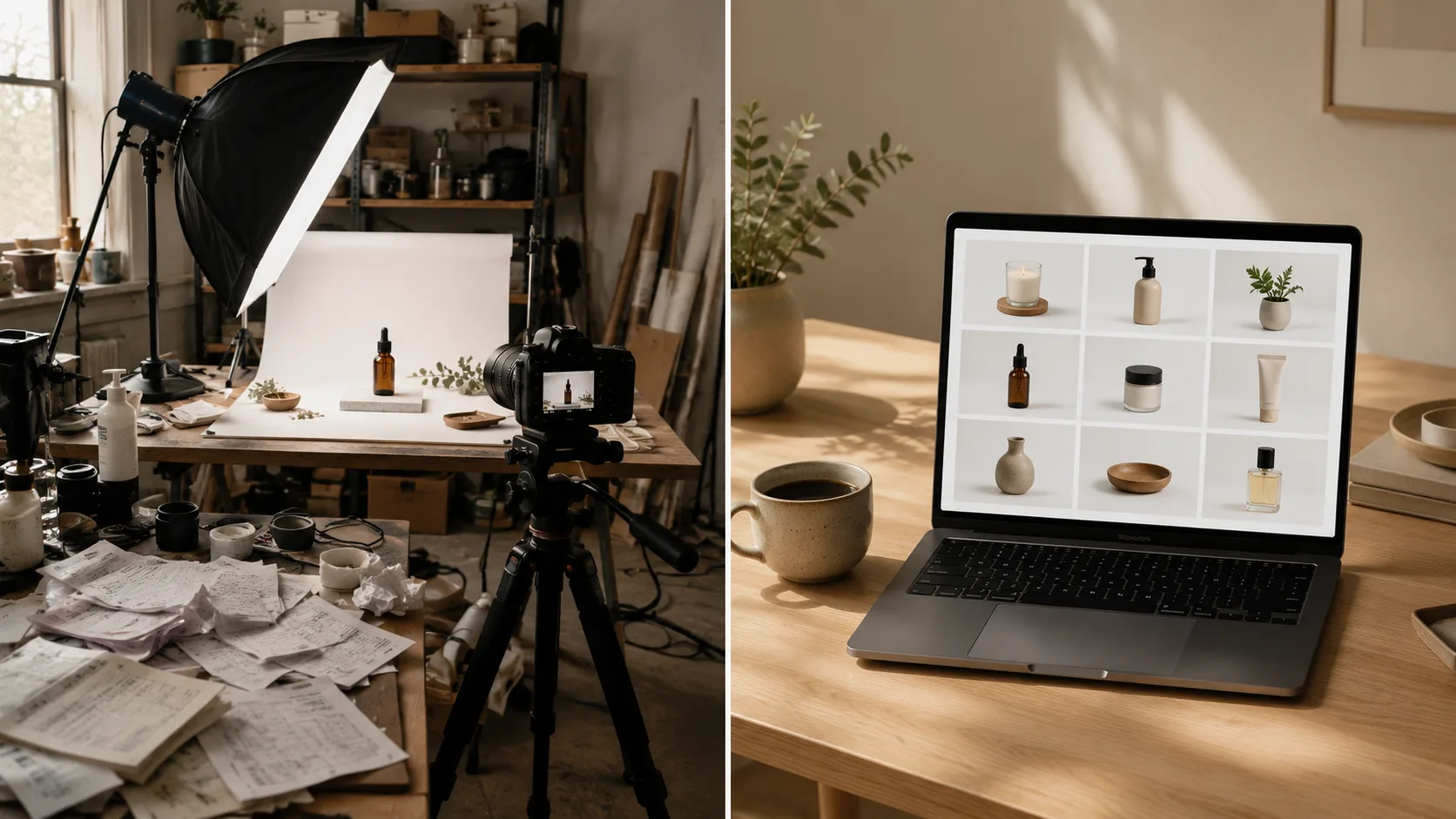
1. Die Kosten steigen mit der Anzahl der SKUs. Wenn du 30 SKUs hast und für jede frische Hero-Bilder willst, sind 50 $ × 30 = 1.500 $ nur für grundlegende Produktfotos. Rechne Lifestyle-Aufnahmen hinzu (ein Model, das das Produkt hält, das Produkt im Kontext usw.) und du bist schnell bei 3.000–5.000 $.
2. Iteration ist langsam. Du willst 5 verschiedene Hero-Bild-Stile für die A/B-Optimierung testen? Das sind 5 Fotoshootings. Du willst für Amazon DE vs. Amazon JP lokalisieren? Noch mehr Fotoshootings.
3. Varianten sprengen das Budget. Verkaufst du dasselbe Produkt in 8 Farben? Die meisten Fotografen rechnen pro Farbvariante ab. Und selbst wenn nicht, verschickst du 8 Mustereinheiten.
Die KI-Bildgenerierung bricht alle drei Probleme auf. Mit dem richtigen Setup:
- 4,90 $/Monat SaaS + die Kosten für Grok Imagine Pro (~30 $/Monat) = ~35 $/Monat insgesamt
- 30 SKUs × 10 Bildvarianten pro SKU = 300 Bilder, generiert in unter 4 Stunden
- Iteration ist kostenlos. Du willst 5 Hero-Stile? Generiere alle 5 in einem Batch.
- Varianten sind trivial. Gleicher Prompt, anderer Farb-Deskriptor.
Der Haken (und es gibt einen) ist, dass der Workflow aufwendiger ist als „Prompt eintippen, Bild bekommen". Wenn du den Workflow überspringst, erhältst du Bilder, die leicht „daneben" aussehen, die Amazons Bildrichtlinie nicht bestehen oder die schlicht nicht konvertieren.
Dieser Leitfaden ist der Workflow.
Die Landschaft der KI-Bildgenerierung (kurz)
Es gibt grob fünf Kategorien von KI-Bild-Tools, die aktuell für Amazon-Verkäufer relevant sind:
Geschlossene proprietäre Modelle (Midjourney, DALL-E, Sora)
Höchste visuelle Detailtreue. Am besten für Hero-Bilder und Lifestyle-Aufnahmen. Nachteil: Batch-Generierung ist umständlich (Midjourney setzt auf Discord-basiertes Batching, DALL-E hat UI-Grenzen, Sora ist video-zuerst). Preise ab 20–30 $/Monat aufwärts.
Open-Source-Modelle lokal (Stable Diffusion, Flux)
Maximale Flexibilität, 0 $ Inferenzkosten, sobald du eine GPU hast. Nachteil: Du brauchst eine Karte mit 12 GB+ VRAM, echte Einrichtungszeit und die Prompt-Fähigkeiten, um mit geschlossenen Modellen mitzuhalten. Lass es bleiben, wenn du nicht ohnehin Freude am GPU-Basteln hast.
Web-basierte Newcomer (Grok Imagine, Kling, Veo)
Starkes Batch-Potenzial, aber die rohe UI bietet nicht die Workflow-Features, die die meisten Verkäufer brauchen (persistente Warteschlange, Auto-Benennung, Wiederholung bei Fehlern). Sie haben sich 2026 rasant verbessert — besonders Grok Imagine erzeugt Amazon-taugliche Produktaufnahmen mit beachtlicher Geschwindigkeit und Konsistenz.
Wrapper-Tools und Erweiterungen
Diese setzen auf den oben genannten Tools auf und ergänzen Batch-/Workflow-Funktionen. Ihre Stabilität schwankt enorm. (Mehr dazu weiter unten — hier spielt sich der Großteil der realen Workflows ab.)
Fotografie-spezifische Plattformen (CGI Studio, Pebblely)
Speziell für Produktaufnahmen gebaut. Tendenziell teurer (50–200 $/Monat) und weniger flexibel als allgemeine KI-Bild-Tools. Lohnenswert, wenn du nur Produktaufnahmen brauchst und Politur über Flexibilität stellst.
Für diesen Leitfaden konzentriere ich mich auf Grok Imagine + Batch-Tooling, denn das ist der Stack, zu dem ich nach dem Vergleich der Optionen den meisten Verkäufern raten würde. Deine Erfahrung kann abweichen, und die Vergleichskriterien behandle ich im Detail unter amzfinder.com — KI-Bildgenerierungstools für Amazon-Verkäufer.
Der 5-Schritte-Workflow
Schritt 1 — Definiere deine Bild-Taxonomie
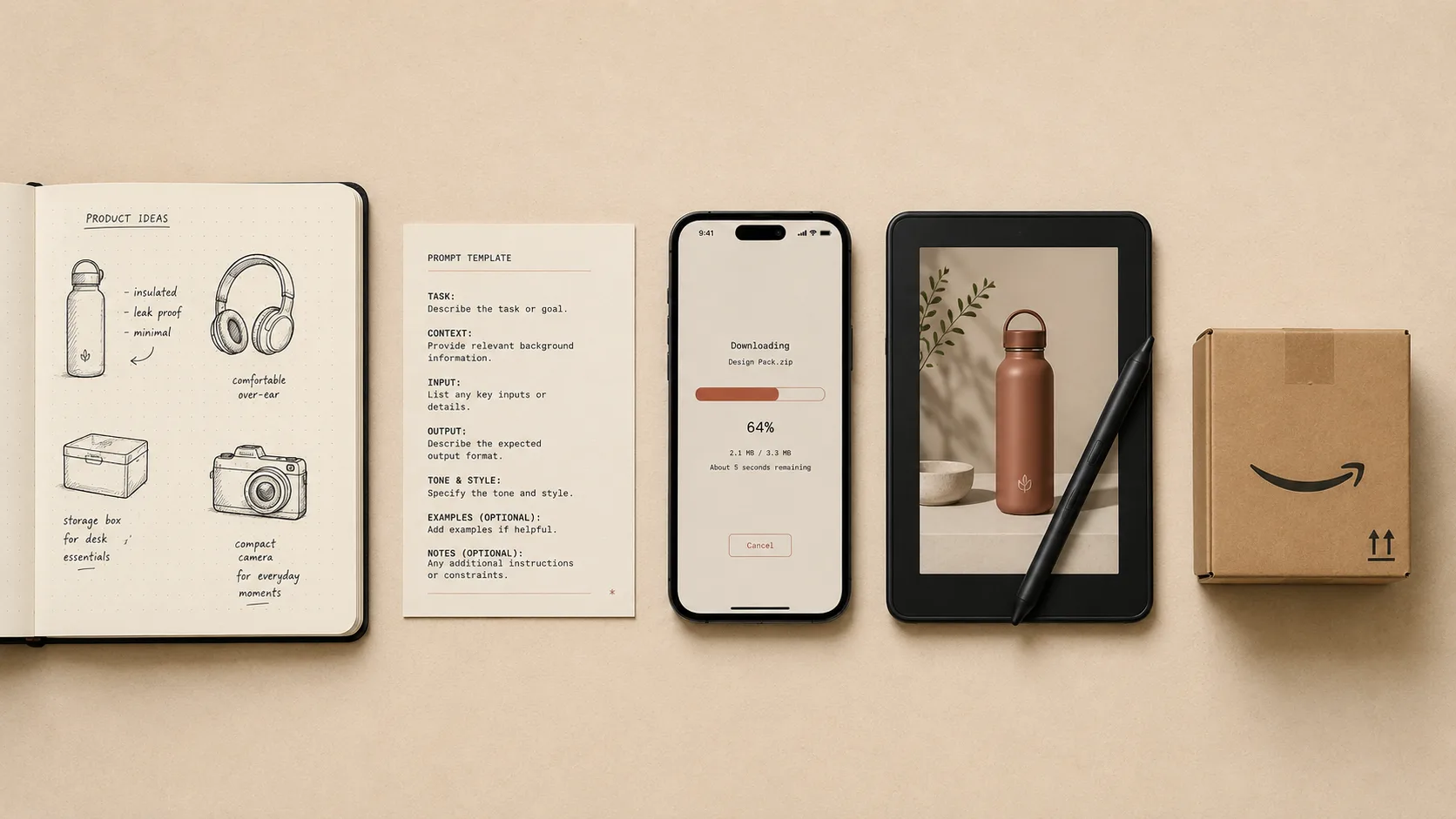
Bevor du irgendetwas generierst, schreibe die Bildtypen auf, die du pro SKU tatsächlich brauchst. Für die meisten Amazon-Listings sind das:
- Hauptbild (weißer Hintergrund, Produkt zentriert, kein Text-Overlay) — von Amazons Bildrichtlinie vorgeschrieben
- Lifestyle-Hero (Produkt in Verwendung, kontextuelle Umgebung)
- Detailaufnahme (Nahaufnahme eines wichtigen Merkmals)
- Größenreferenz (Produkt neben einem alltäglichen Objekt)
- Infografik-Aufnahme (Produkt + einfache Beschriftungen) — kann später ergänzt werden
- Varianten-Renderings (eines pro Farb-/Größenvariante)
Diesen Schritt zu überspringen ist der häufigste Grund Nr. 1, warum KI-Bild-Workflows scheitern. Du generierst 50 cool aussehende Aufnahmen und merkst dann, dass keine davon Amazons Hauptbild-Richtlinie besteht (die reinen weißen Hintergrund verlangt, keine Requisiten, keinen Text). Entscheide zuerst die Taxonomie, generiere dann darauf hin.
Eine typische kleine Elektronik-SKU braucht ~6 Bildtypen × 1–3 Varianten = 6–18 Bilder. Eine größere Produktlinie mit 8 Farben braucht vielleicht 50+ Bilder pro SKU. Genau hier hört die Batch-Generierung auf, optional zu sein.
Schritt 2 — Baue deine Bibliothek an Prompt-Vorlagen auf
Das ist der unspektakuläre Teil des Workflows, der darüber entscheidet, ob deine Bilder wie Produktfotos aussehen oder wie KI-generierte Kunst.
Hier eine Vorlagenstruktur, die kategorieübergreifend funktioniert:
{PRODUCT_DESCRIPTION}, {ANGLE}, {LIGHTING}, {BACKGROUND}, {STYLE}, {TECHNICAL}
Ein echtes Beispiel für einen Bluetooth-Lautsprecher:
Compact wireless Bluetooth speaker in matte black finish with subtle fabric
grille, 3/4 angle product shot, soft studio lighting from upper left, pure
white background, commercial photography style, sharp focus, no shadows,
no props, 4k resolution
Die wichtigsten Prompt-Elemente für Amazon-konforme Bilder:
- Immer reinen weißen Hintergrund angeben für Hauptbilder (Amazon verlangt das)
- Immer „no props, no text" angeben (Amazons Bildrichtlinie schließt diese aus dem Hauptbild aus)
- Immer den Winkel angeben („3/4 angle", „front view", „top-down") — vage Winkel erzeugen inkonsistente Batches
- „commercial photography" oder „product photography" hinzufügen — drängt in Richtung Amazon-tauglicher Ästhetik statt Kunst-Outputs
- „sharp focus" und „4k resolution" einbauen — Qualitätshinweise helfen den meisten modernen Modellen tatsächlich
Halte rund 30 Vorlagen in einer einzigen Markdown-Datei vor, eine pro Produktkategorie. Wenn du eine neue SKU startest, kopierst du die nächstpassende Vorlage und passt die Produktbeschreibung an. Das ist schneller, als Prompts von Grund auf zu schreiben, und erzeugt konsistentere Batches.
Schritt 3 — Batch-Generierung
Hier geben die meisten Verkäufer bei KI-Workflows auf, denn manuell ist es eine Qual: Grok Imagine öffnen, Prompt 1 einfügen, warten, herunterladen, Datei umbenennen, Prompt 2 einfügen, warten, herunterladen, umbenennen, Prompt 3 einfügen — bei Prompt 15 bist du bereit, deinen Laptop aus dem Fenster zu werfen.
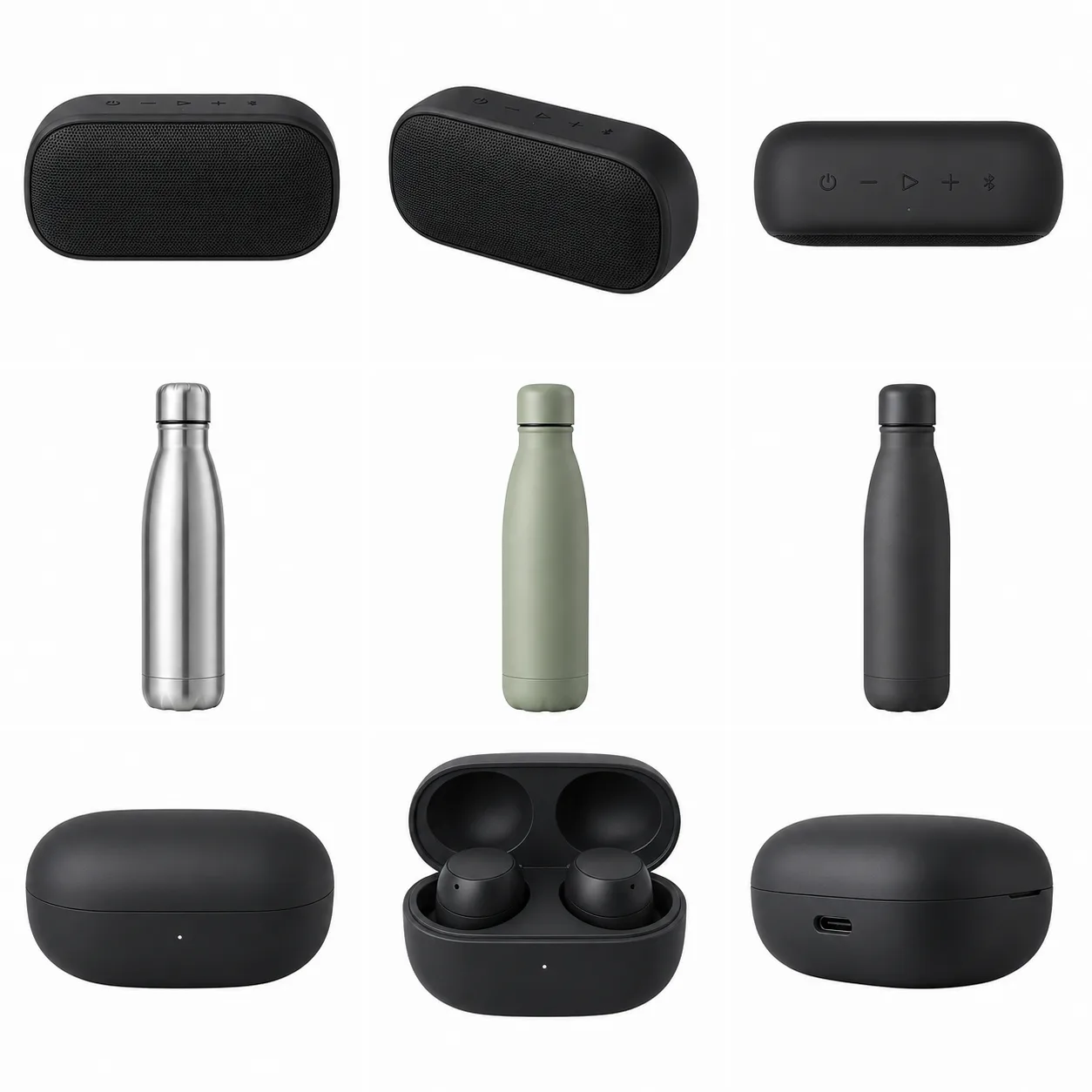
Ein typischer 18-Bild-Batch (6 Bildtypen × 3 SKUs) dauert etwa 45 Minuten, wenn du ihn babysittest. Etwa 8 Minuten, wenn du ihn korrekt in die Warteschlange stellst und weggehst.
Was „korrekt" bedeutet: Du brauchst ein Tool, das vier Dinge bewältigt, die Batch-Generierung immer offenlegt:
Persistente Warteschlange. Wenn dein Tab mitten im Batch neu lädt (oder schlimmer, wenn du auf halbem Weg Groks Rate-Limit triffst), darf das Tool die Warteschlange nicht verlieren. Du solltest zurückkommen können, sehen, welche Prompts abgeschlossen wurden, und fortsetzen.
Auto-Archivierung mit prompt-bezogenen Dateinamen. Die Standard-Dateinamen jedes KI-Bild-Tools sind
image_001.png,image_002.pngund so weiter. Nach 30 Batches ist das unmöglich zu navigieren. Dein Tool sollte Downloads passend zum Prompt umbenennen — etwabluetooth_speaker_main_white_bg.png.Rate-Limit-Handling. Groks „Super"-Stufe trifft Rate-Limits bei rund 60–80 Prompts in einem Batch. Du brauchst exponentielles Backoff und Wiederholung, sonst sterben lange Batches einfach in der Mitte ab und du musst herausfinden, was abgeschlossen wurde.
Frame-to-Video-Stabilität (falls du Video-Listings machst, die Amazon zunehmend unterstützt). Groks Frame-to-Video hat bekannte Bugs rund um das automatische Umschalten in den Bildmodus mitten im Batch und das Looping auf dem ersten Frame — dein Tool sollte diese erkennen und umgehen.
Wenn du das selbst bauen willst, rechne mit etwa einem Wochenende Tampermonkey- oder Browser-Erweiterungs-Arbeit, plus laufender Wartung bei jedem Grok-UI-Update (das alle 1–3 Wochen kommt). Ich habe diesen Weg ausprobiert und in 6 Wochen rund 20 Stunden allein für UI-Wartung verbrannt, bevor ich aufgab und ein robusteres Tool baute (den Tool-Vergleich behandle ich in der amzfinder-Review unten).
Funktionierender Stack (was dieser Leitfaden empfiehlt):
- Grok Imagine Super (30 $/Monat) — Bild- und Videogenerierung
- grok-automation.com (4,90 $/Monat) — Chrome-Erweiterung + Backend für persistente Warteschlange, Auto-Archivierung, Rate-Limit-Wiederholung, Grok-UI-Tracking
- Zusammen läuft das auf rund 35 $/Monat für den KI-Bild-Teil
Was diese Kombination für einen 18-Bild-Batch leisten soll: 18 Prompts einfügen, auf Run klicken, weggehen, zu einem Ordner mit korrekt benannten Dateien zurückkommen. Der ganze Sinn der Warteschlangen- + Wiederholungs-Schicht ist, dass ein Rate-Limit oder ein Tab-Refresh mitten im Batch dich nicht den Durchlauf kosten sollte. Ehrlicher Vorbehalt: Ich messe noch die Erfolgsraten pro Prompt, daher nenne ich keine harte Fehlerrate, die ich noch nicht mit Daten belegen kann. Der Fehlermodus, gegen den es entworfen ist, sind die 15–25 % der Prompts, die beiläufige, nicht-wiederholte Batches an Rate-Limits und UI-Glitches verlieren — eine Spanne, die quer durch die Kategorie genannt wird, kein gemessener Benchmark für dieses Tool.
Es gibt weitere Batch-Tools — siehe den Workflow-Stack-Vergleich auf amzfinder.com für eine direkte Punktebewertung. Ich bin gegenüber grok-automation voreingenommen, weil ich es gebaut habe, also nimm mein Wort nicht als Evangelium — die amzfinder-Review hat einen neutraleren Vergleich.
Schritt 4 — Nachbearbeitung (der Teil, über den niemand spricht)
Roher KI-Bild-Output ist selten Amazon-tauglich. Bei den meisten Bildern musst du mindestens drei Dinge tun:
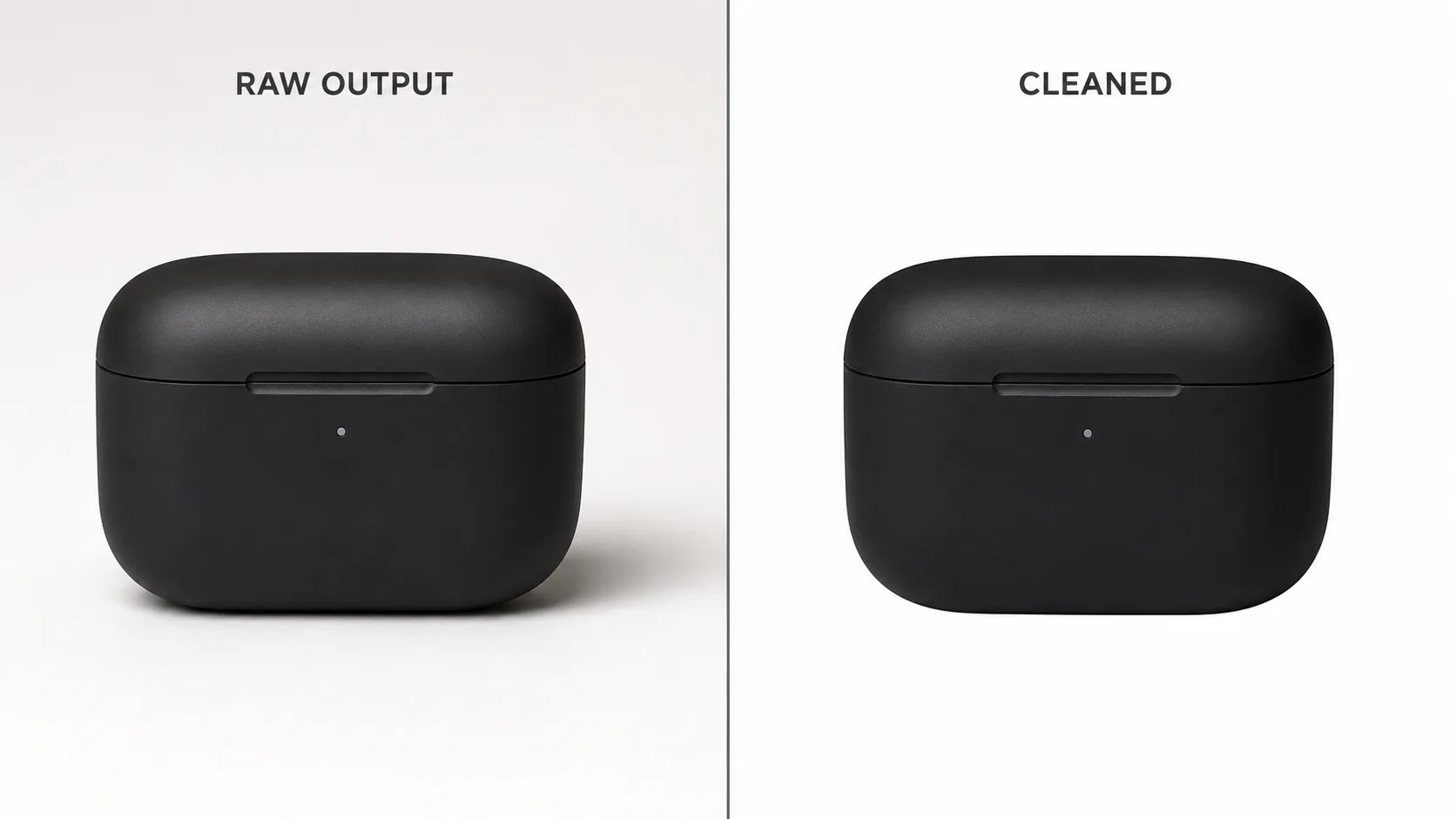
4a. Hintergrundbereinigung. Selbst wenn du „pure white background" promptest, erzeugen KI-Modelle subtile Verläufe, cremefarbene Schatten oder vereinzelte Pixel. Amazons Bildrichtlinie ist streng bei Hauptbild-Hintergründen. Jage jedes Hauptbild durch:
- Photopea (kostenlos, browserbasiert, Photoshop-ähnlich) — manuelle Nachbearbeitung
- Remove.bg (kostenlos bei niedriger Auflösung, kostenpflichtig bei hoher) — automatisierte Entfernung
- Photoroom (Ein-Klick-Bereinigung von Produktfotos) — gut für Batch
Für Verkäufer mit hohem Volumen sind Pebblely oder Pixelcut speziell dafür gebaut und die 20 $/Monat wert. Bei geringerem Volumen erledigt Photopea + manuelle Bereinigung die Aufgabe ohne ein weiteres Abo.
4b. Auflösungsprüfung. Amazons Bildrichtlinien empfehlen mindestens 1600×1600 für die Zoom-Unterstützung. Die meisten KI-Tools liefern standardmäßig 1024×1024 oder weniger. Du musst entweder in höherer Auflösung generieren (langsamer, teurer) oder hinterher hochskalieren.
Topaz Photo AI ist die kostenpflichtige Option zum Hochskalieren, aber kostenlose Alternativen wie Upscayl funktionieren bei den meisten Produktaufnahmen. Entscheidend ist Konsistenz — wenn dein Batch gemischte Auflösungen hat, wirkt das Listing inkonsistent.
4c. Integration von Lifestyle-Aufnahmen. Wenn du Lifestyle-Aufnahmen machst (Produkt, das von einer Person benutzt wird), musst du oft compositen — Person und Produkt getrennt generieren und dann zusammenführen. Der Grund: KI-Modelle treffen das Produkt oft fast richtig, aber nicht exakt richtig, und Amazon-Käufer bemerken das. Besser, du generierst die Szene ohne das Produkt und composit-est dann das tatsächliche Produktfoto (oder ein sauberes KI-Rendering) darüber.
Hier wird der Workflow meinungsstark. Manche Verkäufer gehen den ganzen Weg rein KI. Der besser vertretbare Ansatz ist ein Hybrid — KI für Szene/Hintergrund, echtes (oder sorgfältig bearbeitetes) Produkt für die eigentliche SKU — was das „uncanny product"-Problem umschifft und das Risiko bei Amazons Hauptbild-Richtlinie reduziert.
Schritt 5 — Listing-Integration und A/B-Tests
Sobald du dein Bildset hast, der Workflow vor dem Live-Gang:
- Prüfe die Amazon-Richtlinienkonformität. Hauptbild: reines Weiß, keine Requisiten, kein Text, Produkt füllt 85 % des Rahmens. Variantenbilder: dürfen Lifestyle-Kontext haben. Lies einmal Amazons Bildrichtlinien, dann prüfe jeden Batch.
- Führe einen A/B-Test der Listing-Bilder durch. Amazon hat kein natives Bild-A/B-Testing, aber du kannst PickFu (75 $/Umfrage, ~50 Teilnehmer) nutzen oder den langsameren Ansatz, Hauptbilder für eine Woche zu tauschen und die Conversion-Differenz zu verfolgen.
- Lokalisiere. Wenn du in mehreren Amazon-Regionen verkaufst, sollte dieselbe SKU regionsspezifische Lifestyle-Aufnahmen haben. Ein Produkt, das in einer westlichen Küche fotografiert wurde, konvertiert auf Amazon JP anders. Der KI-Workflow macht das spottbillig — passe einfach Setting/Style des Prompts an.
Für laufende Iteration lässt der KI-Workflow dich pro SKU und Quartal 5–10 Hero-Bilder testen. Klassische Fotografie würde dir vielleicht 1–2 erlauben. Der sich aufaddierende A/B-Test-Vorteil über ein Jahr ist erheblich.
Durchgerechnetes Beispiel: 4-SKU-Launch (illustrativ)
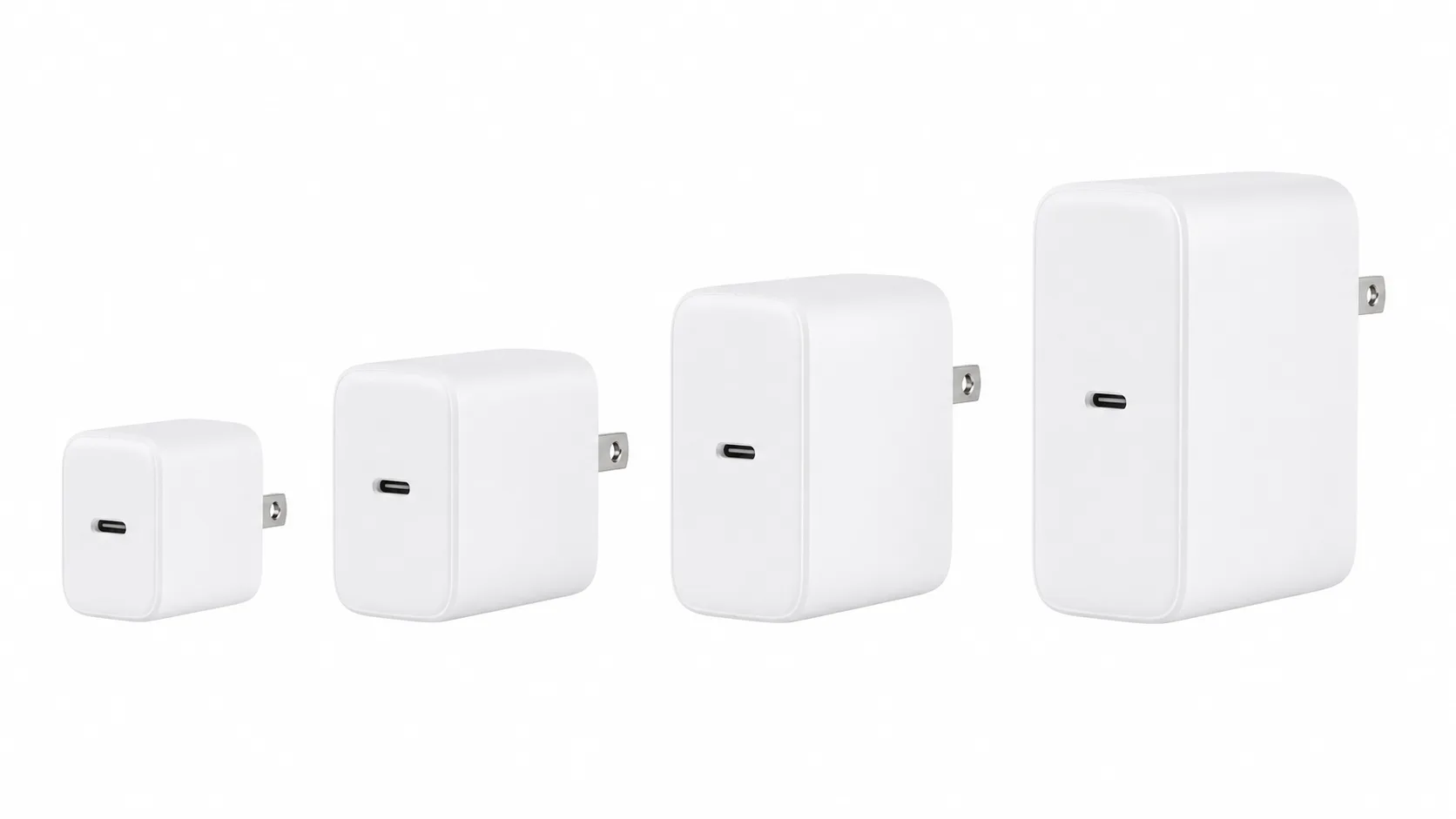
Um die Rechnung konkret zu machen, hier ein illustratives durchgerechnetes Beispiel mit realistischen Zahlen für 2026 — eine 4-SKU-Linie tragbarer USB-C-Ladegeräte (20W, 45W, 65W, 100W). Die Zahlen unten sind modelliert, um zu zeigen, wie der Workflow aufgeht, kein Bericht von einem konkreten Launch.
Inputs:
- 4 SKUs × 7 Bildtypen = 28 Basisbilder
- 4 SKUs × 3 Farbvarianten = 12 Varianten-Renderings
- Gesamt: 40 Bilder
Workflow:
- Tag 1 vormittags (90 Minuten): 7 Prompt-Vorlagen geschrieben, eine pro Bildtyp. Jede Vorlage an der 20W-SKU getestet und verfeinert.
- Tag 1 nachmittags (30 Minuten Setup + 4 Stunden Batch): den vollständigen 40-Bild-Batch in grok-automation in die Warteschlange gestellt und weggegangen, statt jeden Prompt zu babysitten. Die Handvoll, die Upstream-Rate-Limits gedroppt haben, waren ein Ein-Klick-Neudurchlauf, kein erneutes Machen des ganzen Batches.
- Tag 2 (3 Stunden): alle 40 nachbearbeitet — Hintergrundbereinigung, Hochskalieren auf 2400×2400, Compositing der Lifestyle-Aufnahmen.
- Tag 3 (1 Stunde): zu Amazon hochgeladen, Richtlinienkonformität geprüft.
Kosten:
- Grok Imagine Super (1 Monat): 30 $
- grok-automation (1 Monat): 4,90 $
- Photopea + Upscayl (Nachbearbeitung): 0 $
- PickFu Bild-A/B-Test (1 Umfrage pro SKU = 4 Umfragen): 300 $
- Gesamt: ~335 $ für 4 vollständige Listings, 40 Bilder, A/B-validiert
Vergleich mit klassisch:
- 4 Produkt-Fotoshootings à 150 $ = 600 $
- 4 Lifestyle-Shootings à 200 $ = 800 $
- An den Fotografen versandte Mustereinheiten: ~200 $ an Lagerbestand und Versand
- Durchlaufzeit: ~3 Wochen vs. 3 Tage
- Klassisch gesamt: ~1.600 $, 3 Wochen
Der KI-Workflow war etwa 80 % günstiger und 7× schneller. Die Bildqualität war mit den klassischen Fotoshootings vergleichbar, wobei der KI-Workflow bei der Variantenbreite gewann (bei 3 Farbvarianten pro SKU hätte klassisch grob das 3-Fache des Budgets für dieselbe Abdeckung erfordert).
Auswirkung auf die Conversion:
Conversion ist die Kennzahl, die wirklich zählt, und genau die solltest du selbst überprüfen, statt sie auf Treu und Glauben zu nehmen. Es gibt keinen öffentlichen Benchmark, der zeigt, dass gut umgesetzte KI-Hauptbilder anders konvertieren als klassische Fotografie — der ehrliche Schritt ist also, dein eigenes Hauptbild zu A/B-testen (PickFu oder Amazons „Manage Your Experiments"), bevor du einen ganzen Katalog festlegst. Geh nicht von einem Anstieg aus; miss ihn. Das plausible Aufwärtspotenzial liegt bei Lifestyle-/Szenenaufnahmen, wo KI dich weit schneller iterieren lässt als ein Fotoshooting-Zyklus.
Häufige Fallstricke (und wie du ihnen ausweichst)
Fallstrick 1: Hauptbild besteht die Amazon-Richtlinienprüfung nicht.
Amazons automatisierter Bildrichtlinien-Checker markiert KI-generierte Hauptbilder, die subtile Hintergründe, einen leichten Farbstich oder unklare Produktgrenzen haben. Rechne damit, dass etwa 1 von 8 KI-generierten Hauptbildern beim ersten Upload markiert wird. Die Lösung ist immer Hintergrundbereinigung + ein manueller Kantenbereinigungs-Durchgang in Photopea. Plane 5 Minuten pro markiertem Bild ein.
Fallstrick 2: Listings wirken „unheimlich".
Das passiert, wenn die KI das Produkt zu 95 % richtig trifft, aber ein feines Detail falsch ist — eine leicht verschobene Logo-Platzierung, eine subtil andere Knopfform, eine Materialtextur, die nicht ganz zum echten Produkt passt. Amazon-Käufer bemerken das, und das Vertrauen sinkt. Lösung: Hybrid-Workflow (KI für Hintergrund/Szene, echtes Produkt für die SKU selbst).
Fallstrick 3: Batches sterben mitten im Durchlauf.
Ohne ordentliche Wiederholung/Persistenz verlierst du 15–25 % der Prompts an Rate-Limits, UI-Glitches oder Grok-Updates. Das ist der mit Abstand größte Grund, warum Verkäufer KI-Workflows nach einem schlechten Batch aufgeben. Nutze entweder ein Tool mit ordentlicher Retry-Logik oder plane erhebliche Babysitting-Zeit ein.
Fallstrick 4: Prompt-Drift über Batches hinweg.
Wenn du Prompt-Vorlagen nicht festzurrst, driften deine Batches mit der Zeit — leicht andere Beleuchtung, leicht andere Winkel. Die visuelle Konsistenz des Listings verschlechtert sich schleichend. Versioniere deine Prompt-Dateien wie Code. Nutze ein Datums-Suffix oder git.
Fallstrick 5: Übermäßiges Verlassen auf KI bei compliance-sensiblen Produkten.
Wenn du in regulierten Kategorien verkaufst (Nahrungsergänzungsmittel, Elektronik mit FCC-Kennzeichen, Baby-/Spielzeugartikel mit Sicherheitslabels), halluzinieren KI-generierte Bilder oft Compliance-Kennzeichnungen, die auf deinem Produkt gar nicht existieren. Oder schlimmer, sie lassen sie weg. Für diese Produkte ist KI für Lifestyle-Aufnahmen in Ordnung, aber Hauptbilder sollten echte Fotografie der tatsächlich an Kunden versendeten Einheit sein.
Der 2026-Workflow-Stack, den dieser Leitfaden empfiehlt
Alles zusammengenommen, hier der empfohlene Stack für einen Katalog im Bereich von Dutzenden SKUs:
Bildgenerierung:
- Grok Imagine Super (30 $/Monat) — primärer Generator
- grok-automation.com (4,90 $/Monat) — Batch-Tooling
Nachbearbeitung:
- Photopea (kostenlos) — manuelle Bereinigung
- Upscayl (kostenlos, lokal) — Hochskalieren
- PickFu (75 $ pro A/B-Test) — Bild-Conversion-Testing
Listing-Management:
- Helium 10 oder Jungle Scout (30–80 $/Monat) — Keyword-Recherche, die in die Prompts einfließt
- amzbase.com (kostenlos) — Recherche zu Produktfotos der Konkurrenz
- amzfinder.com (kostenlos) — Tool-Stack-Updates und Reviews
Optional / situativ:
- Sora oder Veo (20 $/Monat) — falls du Produktvideo für A+ Content brauchst
- Photoroom (20 $/Monat) — falls dein Volumen an Hintergrundbereinigung hoch ist
Monatliche Softwarekosten gesamt: ~70 $/Monat für den Kern-Stack. Kosten pro Listing: grob 5–10 $ an Software-Amortisation plus 90 Minuten deiner Zeit.
Vergleiche das mit der Spanne von 400–1.000 $ pro Listing bei klassischer Produktfotografie, und die Rechnung ist schwer zu widerlegen — für die richtigen Arten von Produkten.
Wann dieser Workflow nicht funktioniert
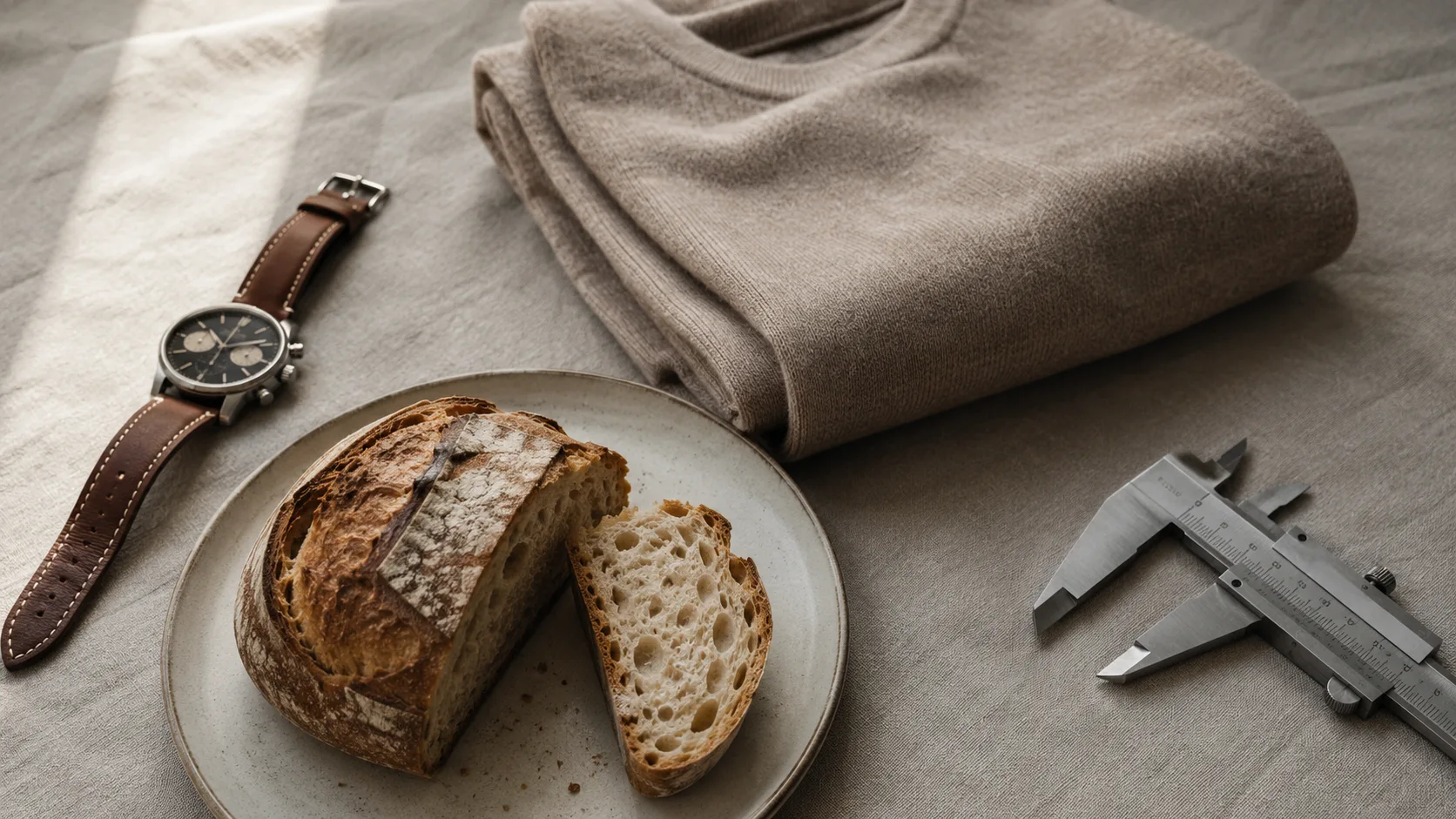
Um der klassischen Fotografie gerecht zu werden: KI-Bildgenerierung ist nicht immer die richtige Wahl:
- Luxus- oder premium-positionierte Produkte, bei denen die Wahrnehmung von Authentizität zählt. KI-Bilder können bei anspruchsvollen Käufern subtil als „Stock" durchgehen.
- Bekleidung und Mode, bei denen Passform, Fall und Textur zählen und wo KI noch mit realistischen menschlichen Modellen im Produktkontext kämpft.
- Lebensmittel und Getränke, bei denen der Appetitreiz alles ist und KI oft „Beinahe-Essen" produziert, das das Uncanny Valley auslöst.
- Hochtechnische Produkte (Industrieausrüstung, Medizingeräte), bei denen der Käufer die tatsächlichen Spezifikationen und Details sehen muss.
Für diese Kategorien übertreffen Hybrid-Workflows (echte Fotografie für das Hero-Bild, KI für Szenenvarianten) in der Regel jeden reinen Ansatz.
Schnellstart-Checkliste
Wenn du diesen Workflow diese Woche ausprobieren willst:
- Wähle 1 SKU zum Starten (versuche nicht alle deine SKUs auf einmal)
- Schreibe die 6 Bildtypen auf, die du brauchst (Schritt 1)
- Wähle eine Start-Prompt-Vorlage — es gibt eine kostenlose Vorlagenbibliothek im Ressourcen-Abschnitt unten
- Melde dich für Grok Imagine Super an
- Richte Batch-Tooling ein (grok-automation hat einen kostenlosen ersten Batch — Link unten)
- Lass deinen ersten 6-Bild-Batch von Anfang bis Ende durchlaufen
- Stoppe die Zeit des Workflows ehrlich. Der erste Batch wird langsam sein, weil du lernst. Spätere Batches werden 3–5× schneller sein.
- Gleiche vor dem Upload die Amazon-Bildrichtlinie ab
- Führe einen PickFu-A/B-Test am Hauptbild durch
Wenn der erste Batch gut läuft, skaliere auf deine vollständige SKU-Liste. Wenn nicht, iteriere an den Prompts, bevor du skalierst — es gibt eine Feedbackschleife, die du für deine spezifische Produktkategorie finden musst.
Ressourcen
- Tool-Stack-Vergleich mit 8-Dimensionen-Bewertung: amzfinder.com — KI-Bildgenerierungstools für Amazon-Verkäufer
- Batch-Tooling mit kostenlosem erstem Batch: grok-automation.com
- Referenz zur Amazon-Bildrichtlinie: Amazon Seller Central
FAQ
F: Ist das von Amazon erlaubt?
Ja. Amazons Bildrichtlinie bezieht sich auf die visuellen Eigenschaften des Bildes (Hintergrund, Requisiten, Text, gefüllter Prozentsatz usw.), nicht darauf, wie das Bild erstellt wurde. KI-generierte Bilder, die die visuelle Richtlinie einhalten, sind in Ordnung. Allerdings schließt die Richtlinie ausdrücklich Bilder aus, die das Produkt falsch darstellen — nutze KI also nicht, um Funktionen hinzuzufügen, die dein Produkt nicht hat.
F: Bestraft Amazons Algorithmus KI-Bilder?
Es gibt keinen öffentlichen Beleg dafür, dass Amazons Suchranking zwischen KI- und klassischen Produktbildern unterscheidet. Die Conversion-Rate ist das relevante Signal, und gut umgesetzte KI-Bilder können wettbewerbsfähig mit klassischer Fotografie konvertieren — du solltest das jedoch an deinen eigenen Listings bestätigen, statt es auf Treu und Glauben zu nehmen.
F: Was ist mit Marken-/Urheberrechtsfragen?
KI-Bildgenerierung kann gelegentlich Bilder erzeugen, die bestehenden gebrandeten Inhalten ähneln. Das Risiko ist bei Produktfotografie gering (die meisten Produkte sind generisch genug), aber real. Zwei Schutzmaßnahmen: Verwende keine Markennamen in Prompts, es sei denn, es ist deine eigene Marke, und führe vor dem Live-Gang eine Rückwärts-Bildsuche zu jedem KI-Bild durch.
F: Wie lange dauert es, den Workflow zu erlernen?
Realistisch: 1 Woche bis zur Souveränität, 1 Monat bis zur Meisterschaft. Die ersten 5–10 Batches sind langsam, weil du Prompt-Vorlagen und Nachbearbeitung lernst. Bis Batch 30 hast du deine eigene Vorlagenbibliothek und die Zeit pro Listing sinkt auf unter 90 Minuten.
F: Wo ist der Haken?
Der Haken ist, dass sich KI-Bildgenerierungstools schnell ändern — Grok liefert alle paar Wochen UI-Updates, Modelle werden ersetzt, Preise verschieben sich. Der oben beschriebene Workflow ist der Stack für Q2 2026 und wird bis Q4 vermutlich aktualisiert werden müssen. Deshalb pflegen wir einen aktuellen Stack-Vergleich auf amzfinder.com und aktualisieren ihn monatlich.
Wenn dieser Leitfaden dir ein Fotoshooting erspart hat, ist die kostenlose Testversion für den ersten Batch auf grok-automation.com der einfachste Weg, den Workflow an deiner eigenen SKU zu bestätigen, bevor du dich auf irgendetwas festlegst. Kein Abo erforderlich, um es zu testen.